Últimas novedades

Trabajamos todos los días para que Restolia sea mejor.
Acá podés ver todo lo que fuimos sumando.

Nuevov1.119.0

Tus clientes frecuentes ahora suman puntos

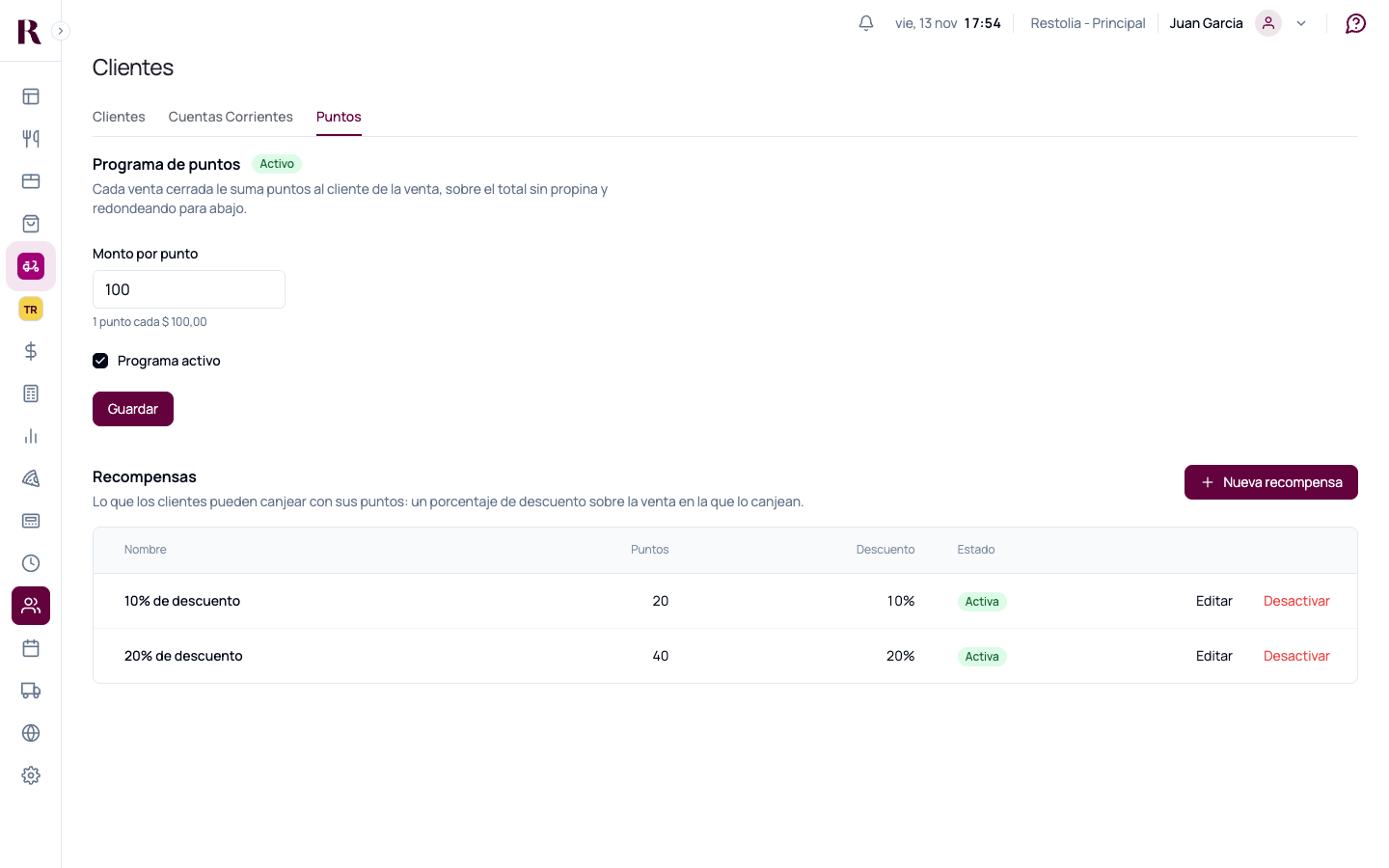
Puntos para tus clientes

El cliente que vuelve siempre se merece algo. Ahora cada venta cerrada con un cliente asignado le suma puntos según lo que gastó, y después los puede canjear por un descuento.
Cómo lo armás

En Clientes → Puntos definís dos cosas:

  • Cuánto hay que gastar para ganar un punto. Por ejemplo, 1 punto cada $100.
  • Las recompensas. Cada una cuesta una cantidad de puntos y da un porcentaje de descuento.

La propina y el envío no suman puntos.

Cómo se canjea

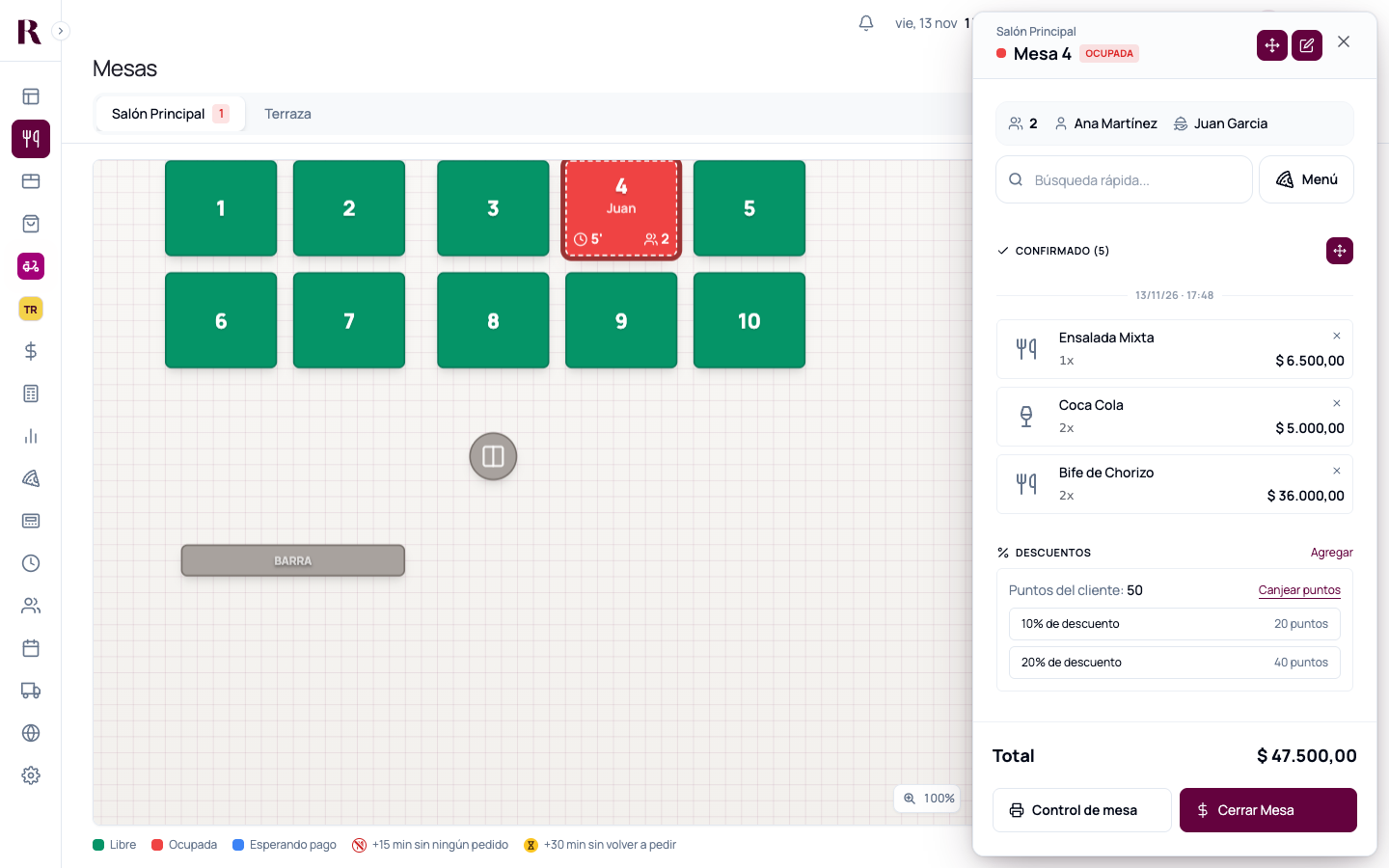
Con el cliente asignado, abrí Descuentos en la mesa o en el mostrador. En Puntos del cliente ves su saldo, y con Canjear puntos se lo aplicás.

  • ¿Te equivocaste? Quitar canje le devuelve los puntos. Si anulás la venta, también se los devuelve.
  • Cada venta admite un canje.

Todo a la vista
En la ficha de cada cliente, la pestaña Puntos te muestra su saldo y todos sus movimientos. Desde ahí también le podés cargar puntos a mano, con un motivo, para cuando quieras tener un gesto con alguien.

¿Quién puede ver, configurar, cargar y canjear puntos? Lo decidís vos en Roles, con cuatro permisos nuevos que arrancan prendidos solo para el dueño y el admin.

Por ahora los puntos se activan local por local: pedíselo a tu ejecutivo de cuenta.

Tienda online: stock más claro y preventa

Lo vendido online, separado de lo que hay en el depósito

Si vendés por la tienda online, Inventario ahora distingue entre lo que ya vendiste y lo que tenés físicamente:
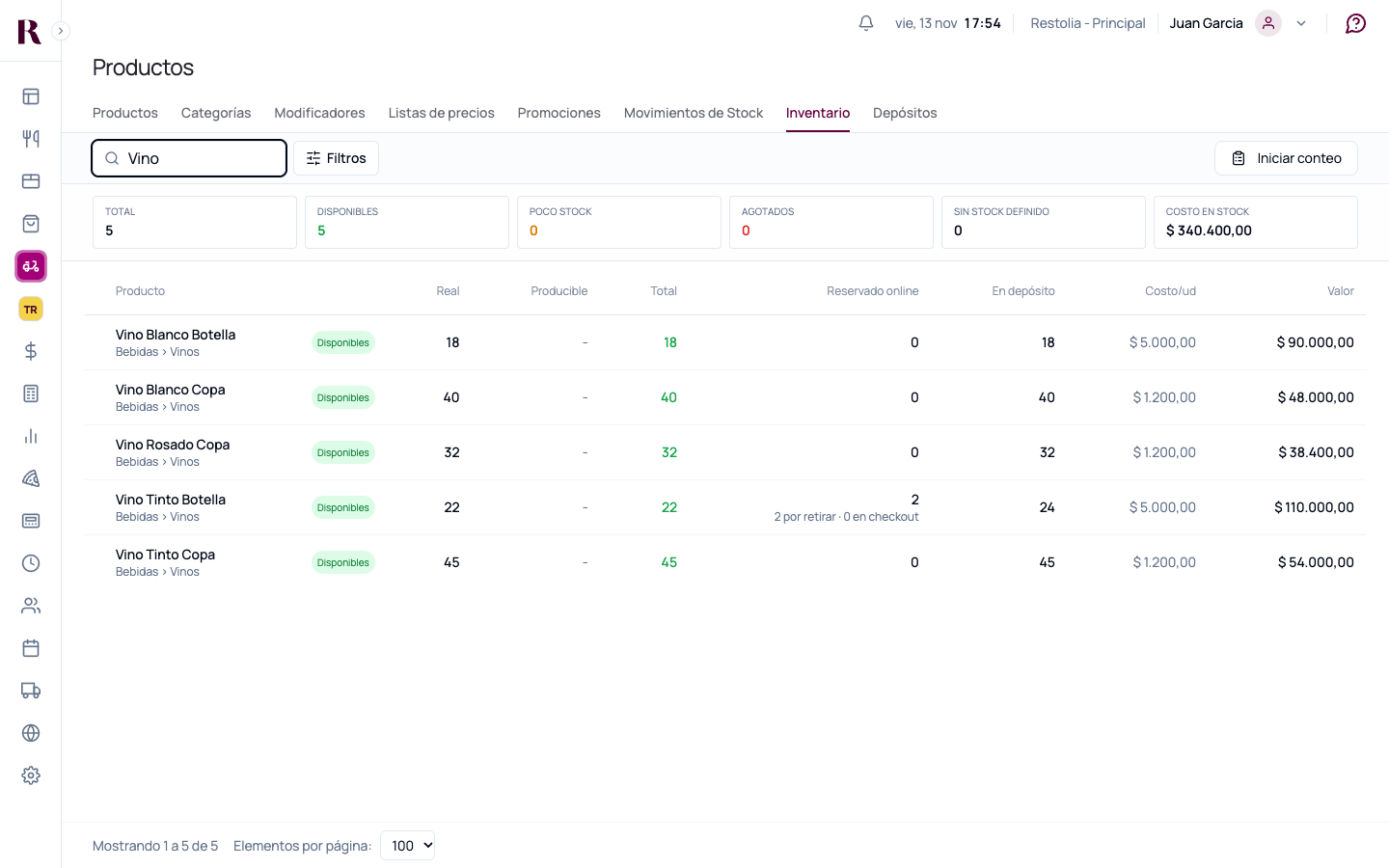
  • Reservado online: las unidades pagadas que esperan retiro y las que están en un checkout en curso.
  • En depósito: lo que físicamente tendría que haber.

Y si tocás un producto, su ficha te lo divide en disponible, por retirar y en checkout. Así sabés exactamente qué podés seguir vendiendo.

Contar es más fácil

Los conteos de inventario ahora esperan lo que hay en el depósito, así que contás todo lo que ves, incluido lo que espera retiro. Si contás menos de lo que hay pendiente de retirar, te avisa cuántas unidades faltan para que lo resuelvas desde Ecommerce.
Vendé antes de tener el producto

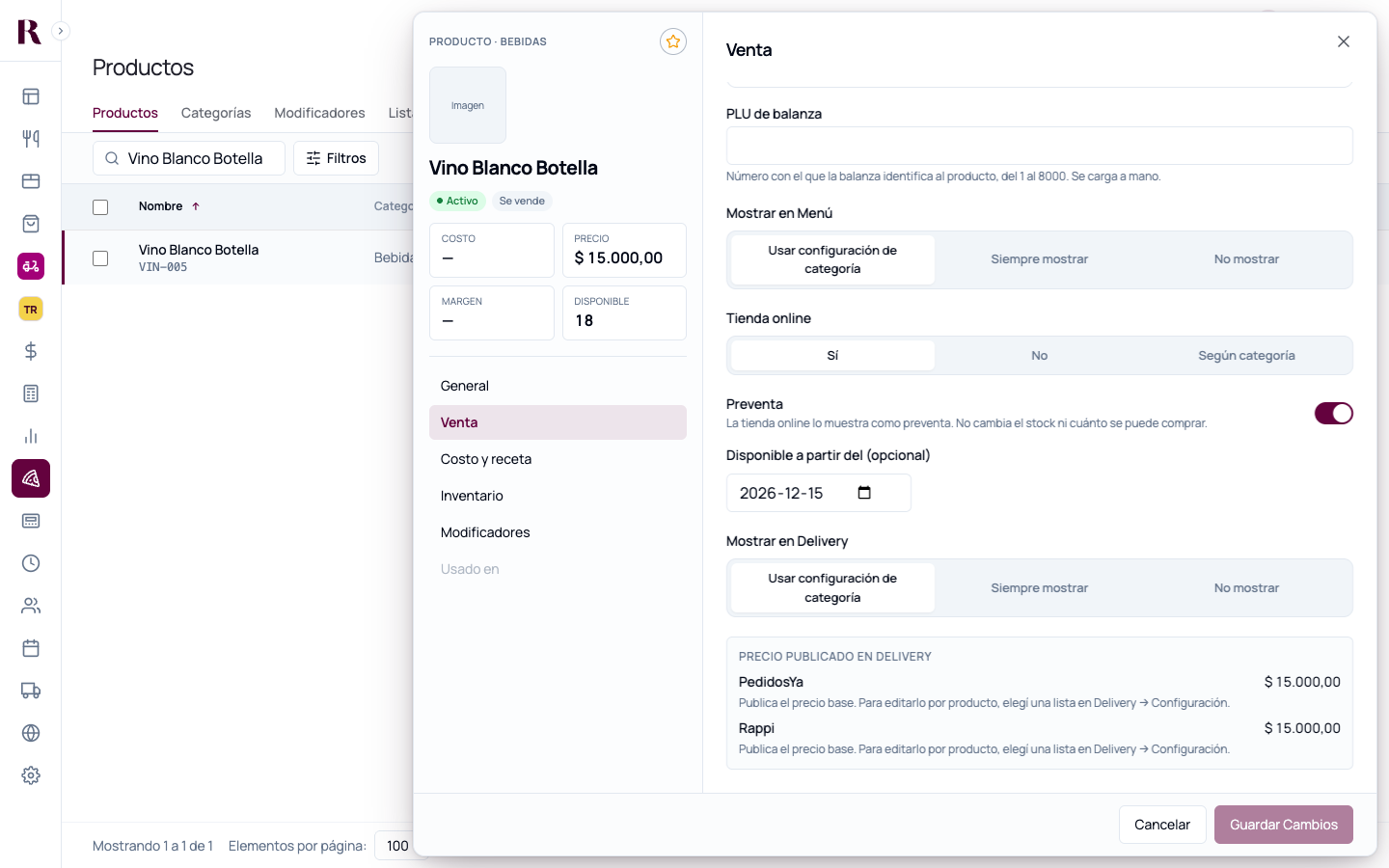
Ahora podés marcar un producto como Preventa desde su pestaña de venta, con una fecha opcional de Disponible a partir del. Ideal para lanzamientos o productos que todavía no llegaron.

Los pedidos de preventa llevan su etiqueta en Ecommerce, en el pedido y en cada línea, y la mantienen aunque la preventa termine. Así nunca perdés de vista cuáles se vendieron así.
v1.118.0

Tu terminal de cobro ahora también toma pedidos

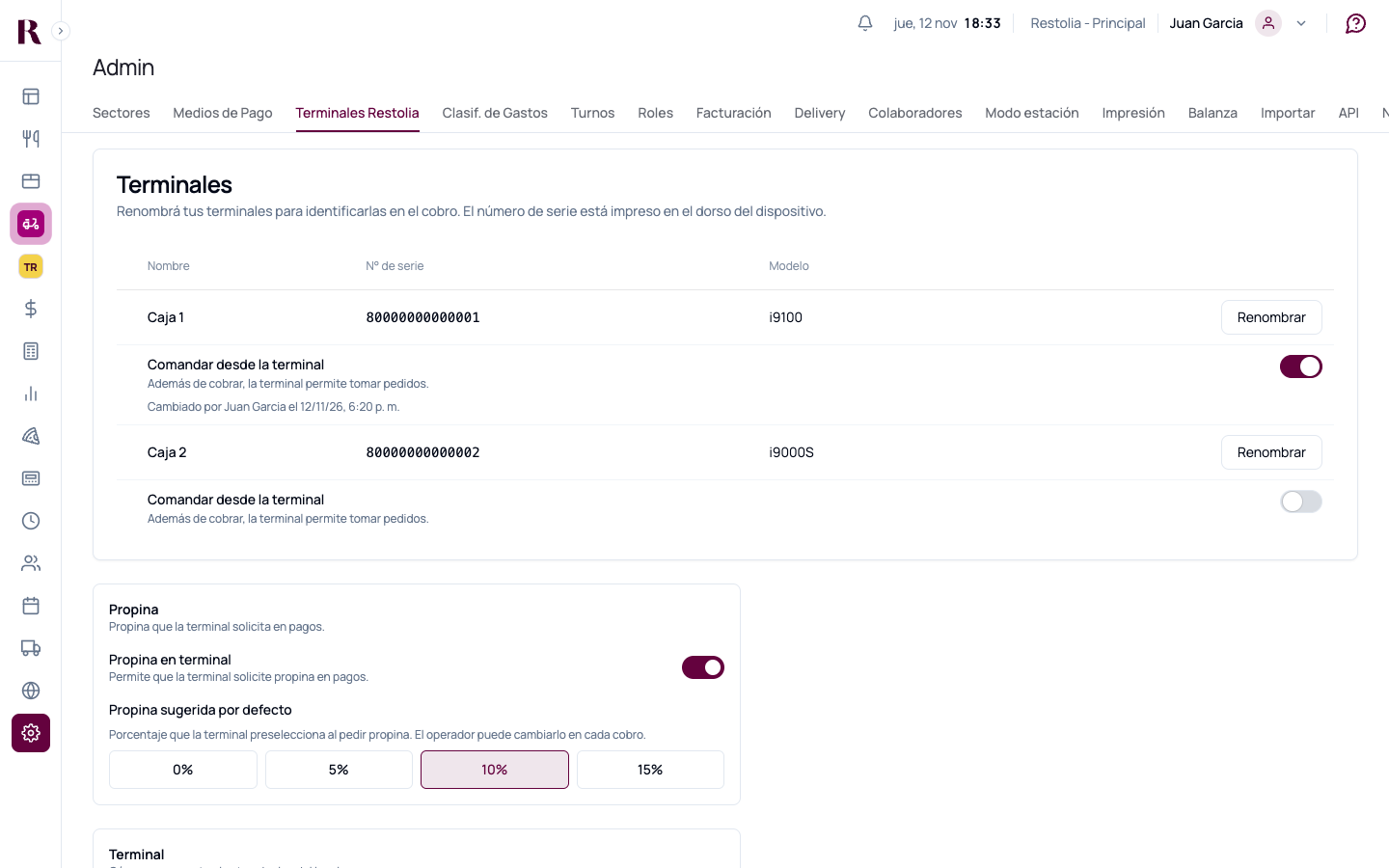
Comandá desde la terminal de cobro

La terminal que ya usás para cobrar ahora también puede tomar pedidos. El mozo va a la mesa con la terminal en la mano, carga lo que le piden y lo manda a cocina en el momento. Sin ir y venir a la caja.

Lo prendés en Admin → Terminales Restolia, terminal por terminal, con el interruptor Comandar desde la terminal. Debajo queda anotado quién lo cambió y cuándo. El modo se cambia solo desde Admin, nunca desde la terminal.

Cada uno ve lo que le toca:

  • El mozo inicia sesión en la terminal y ve solo las mesas. Abre una mesa, elige los productos y toca Enviar comanda. No puede iniciar un cobro, pero sí recibe los cobros con tarjeta o QR que le manda la caja: se abre el lector o aparece el QR, igual que para el cajero.
  • El cajero ve Mesas y pedidos, además de los cobros de siempre. Crea pedidos de mostrador con Nuevo pedido y cobra una mesa o un pedido desde su propia pantalla: Cobrar lo lleva directo al medio de pago. Si tu local no tiene mesas, ve solo Pedidos.

En la terminal, el menú y el pedido están en una sola pantalla, con la cantidad en cada producto. Se puede pedir de todo: productos con notas, con opciones, combos fijos, Armá tu combo, variantes y productos por peso, con el mismo precio que en la web. Y cada mesa muestra lo que ya se mandó, por comanda y hora, con precios.

Cada comanda llega a cocina una sola vez. Mientras la terminal espera respuesta, el pedido no se puede tocar. Si se corta la conexión, Reenviar comanda la vuelve a intentar sin duplicar nada. Y si no se pudo imprimir en cocina, la terminal te avisa.

¿Apagás el modo? El mozo ve Esta terminal ya no comanda y se le cierra la sesión. El cajero sigue cobrando como siempre.

Para usarlo necesitás la app de cobros 1.14.0 o superior en la terminal. Si alguna tiene una versión anterior, Admin te lo avisa al lado del interruptor. Por ahora se activa local por local: pedíselo a tu ejecutivo de cuenta.

Organización, en su propio espacio

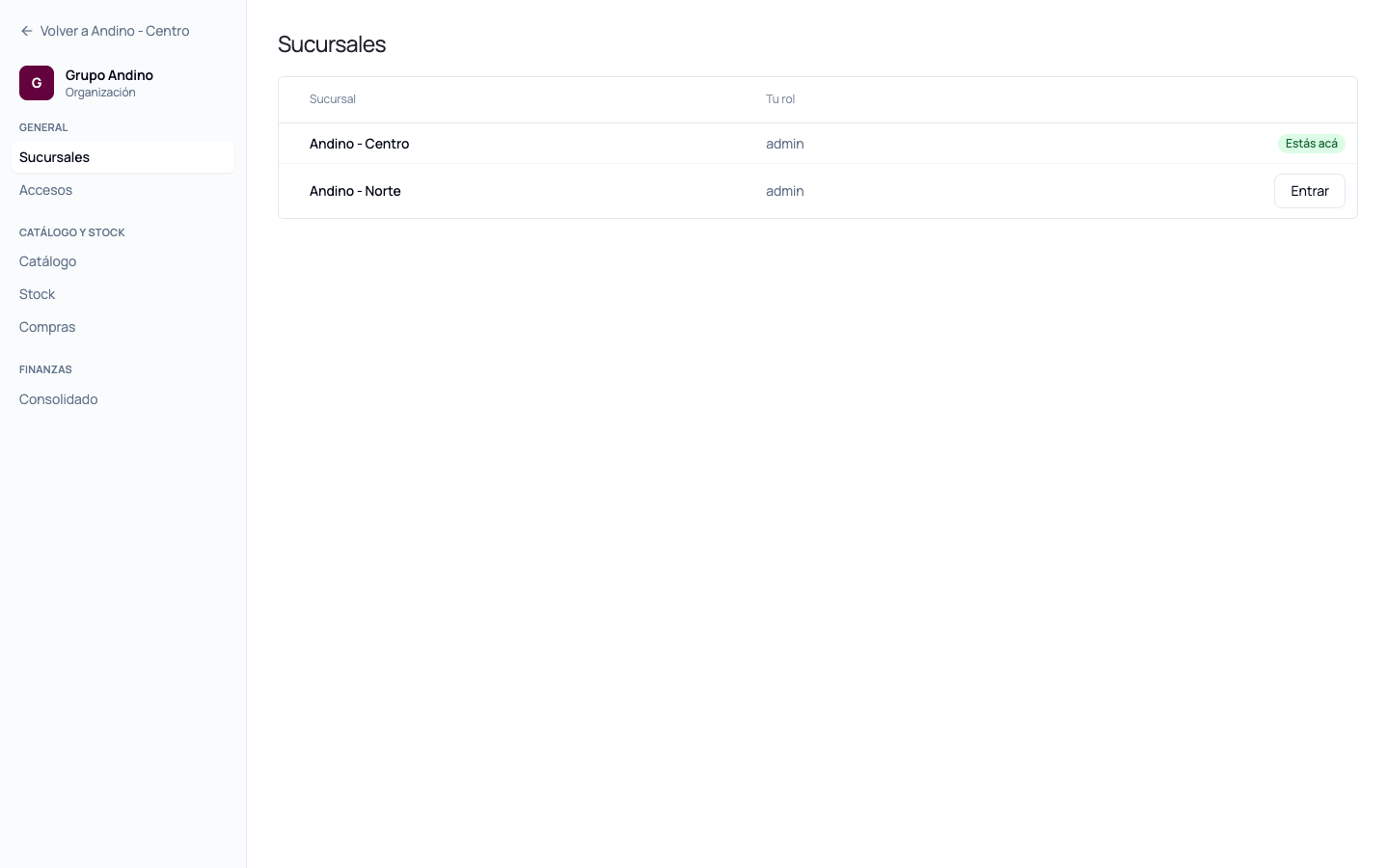
Organización ya no está mezclada en el menú del local. Ahora se abre con el botón Organización de la barra de arriba, en un espacio propio con todo ordenado en General, Catálogo y stock y Finanzas. Consolidado se mudó ahí, dentro de Finanzas.

Con Volver regresás exactamente a la pantalla donde estabas, con tus filtros. Y mientras andás por Organización, el local sigue funcionando: te siguen llegando los avisos de delivery y los cobros de la terminal.

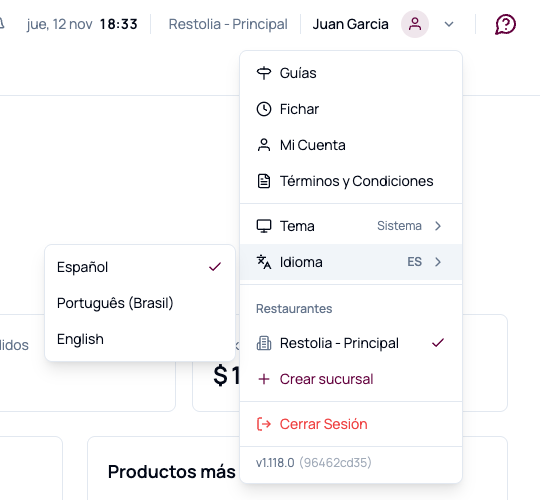
Otro cambio chico: el selector de idioma pasó al menú de tu perfil, como Idioma, al lado del tema.

Un solo certificado de ARCA para todas tus sucursales

Si facturás con el mismo CUIT desde varias sucursales, ahora te alcanza con un solo certificado de ARCA. Antes había que subirlo en cada sucursal, y aun así solo una podía facturar a la vez.

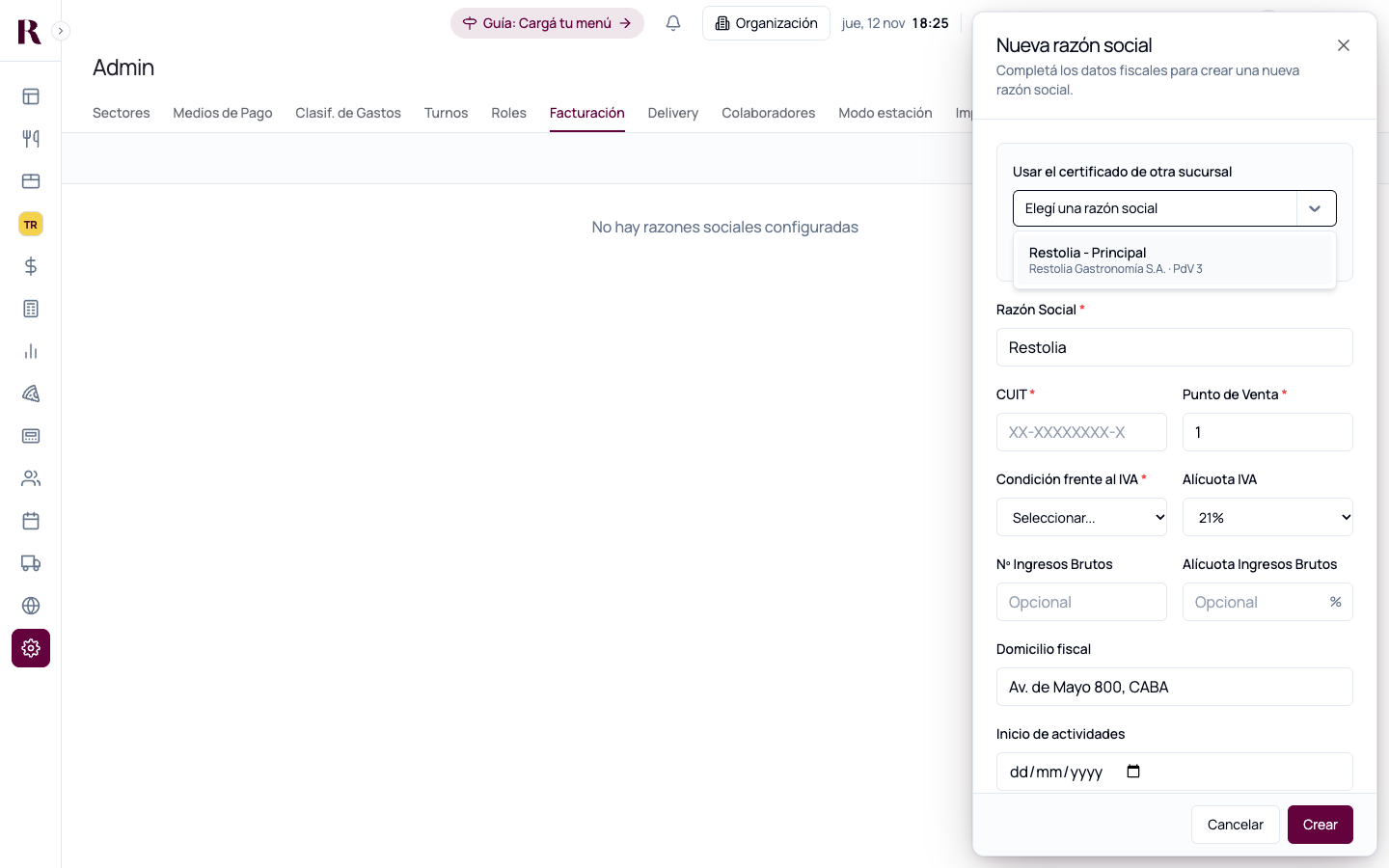
En Admin → Facturación → Nueva razón social, elegí Usar el certificado de otra sucursal: se copian la razón social y el certificado, y vos solo cargás el punto de venta.

Desde Ver certificado, la sección Otras sucursales con este CUIT te muestra quién usa el mismo certificado, y con Usar este certificado lo aplicás a las que elijas. Ideal para cuando lo renovás.

Bueno saber: si subís un certificado con una clave que no le corresponde, ahora te lo rechaza en el momento con un mensaje claro, en vez de fallar después en cada factura.

Medios de pago: para cobrar, para pagar o para ambos

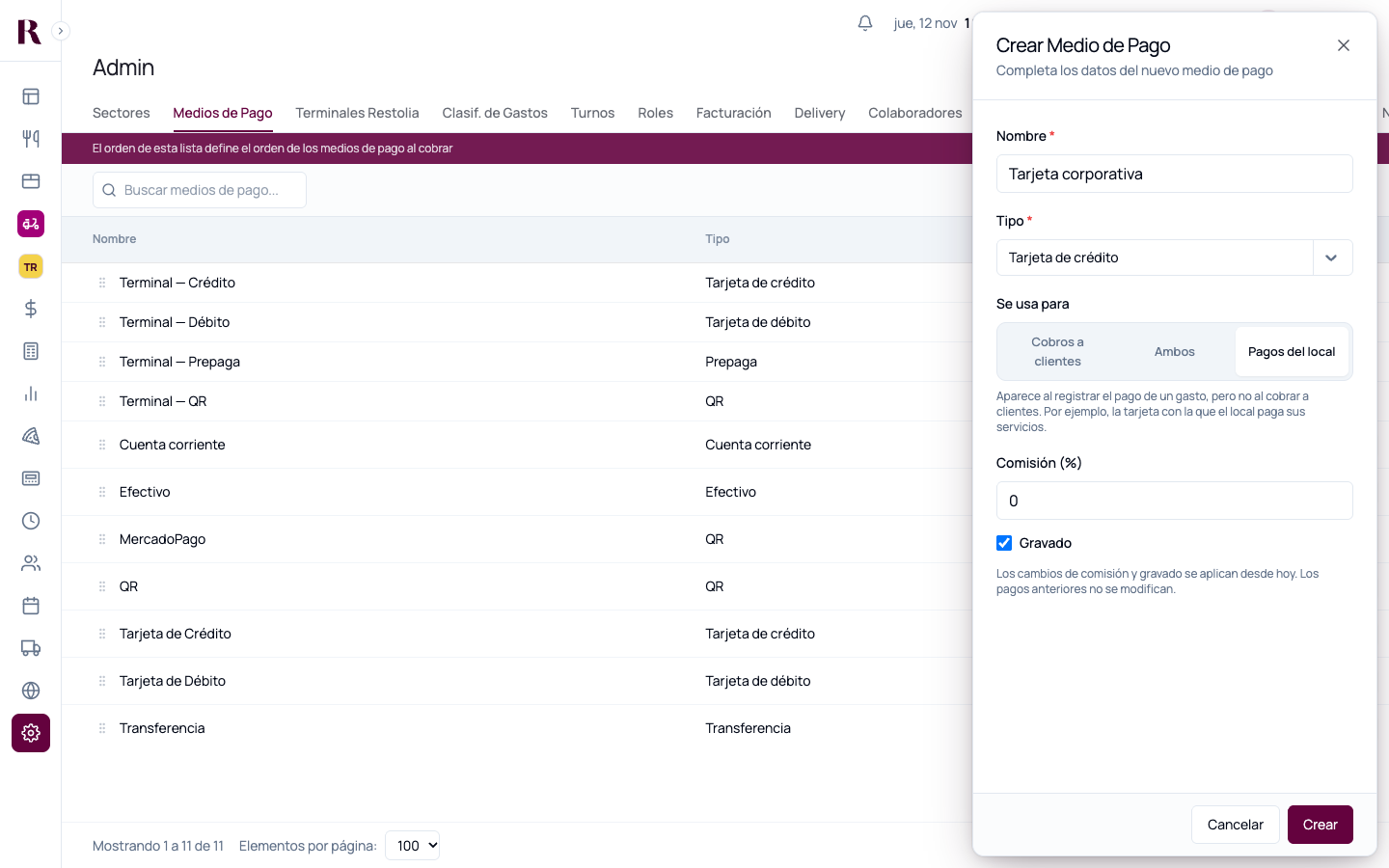
No es lo mismo la tarjeta con la que te pagan que la tarjeta con la que vos pagás la luz. Ahora en Admin → Medios de Pago, cada medio dice para qué se usa en Se usa para: Cobros a clientes, Pagos del local o Ambos.

  • Un medio de Pagos del local deja de aparecer cuando le cobrás a un cliente: en Cobrar, cuenta corriente, señas de reservas, delivery y tienda online.
  • Uno de Cobros a clientes deja de aparecer cuando registrás el pago de un gasto.

Todos arrancan en Ambos, así que no cambia nada hasta que vos lo decidas.

Depósitos para todos

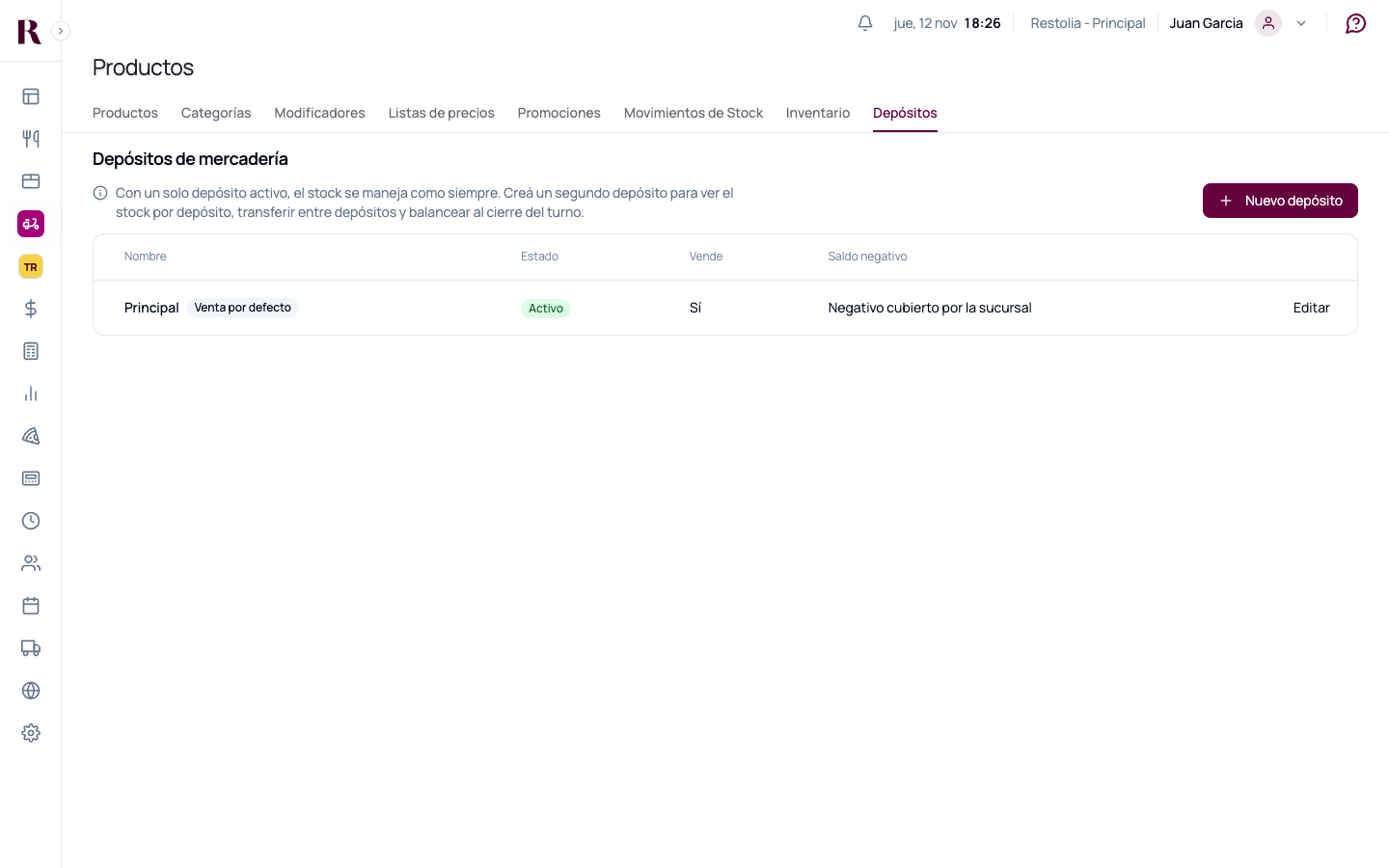
La pestaña Depósitos (en Productos) ya está disponible para todos los locales, sin pedírsela a soporte.

Con un solo depósito, todo sigue igual que siempre. Cuando creás un segundo con Nuevo depósito, podés ver el stock de cada uno, transferir entre ellos y cuadrar al cierre del turno.

App de cobros 1.14.0

Sale una nueva versión de la app de cobros de la terminal, que es la que trae la toma de pedidos que te contamos arriba. Además, los cobros con tarjeta o QR que manda la caja llegan a la terminal sin importar quién la esté usando, mozo incluido.

Actualizá tus terminales a la 1.14.0 para poder usar Comandar desde la terminal.

v1.115.0

Pantalla de cocina y tienda online propia

Pantalla de cocina: cada pedido a la vista

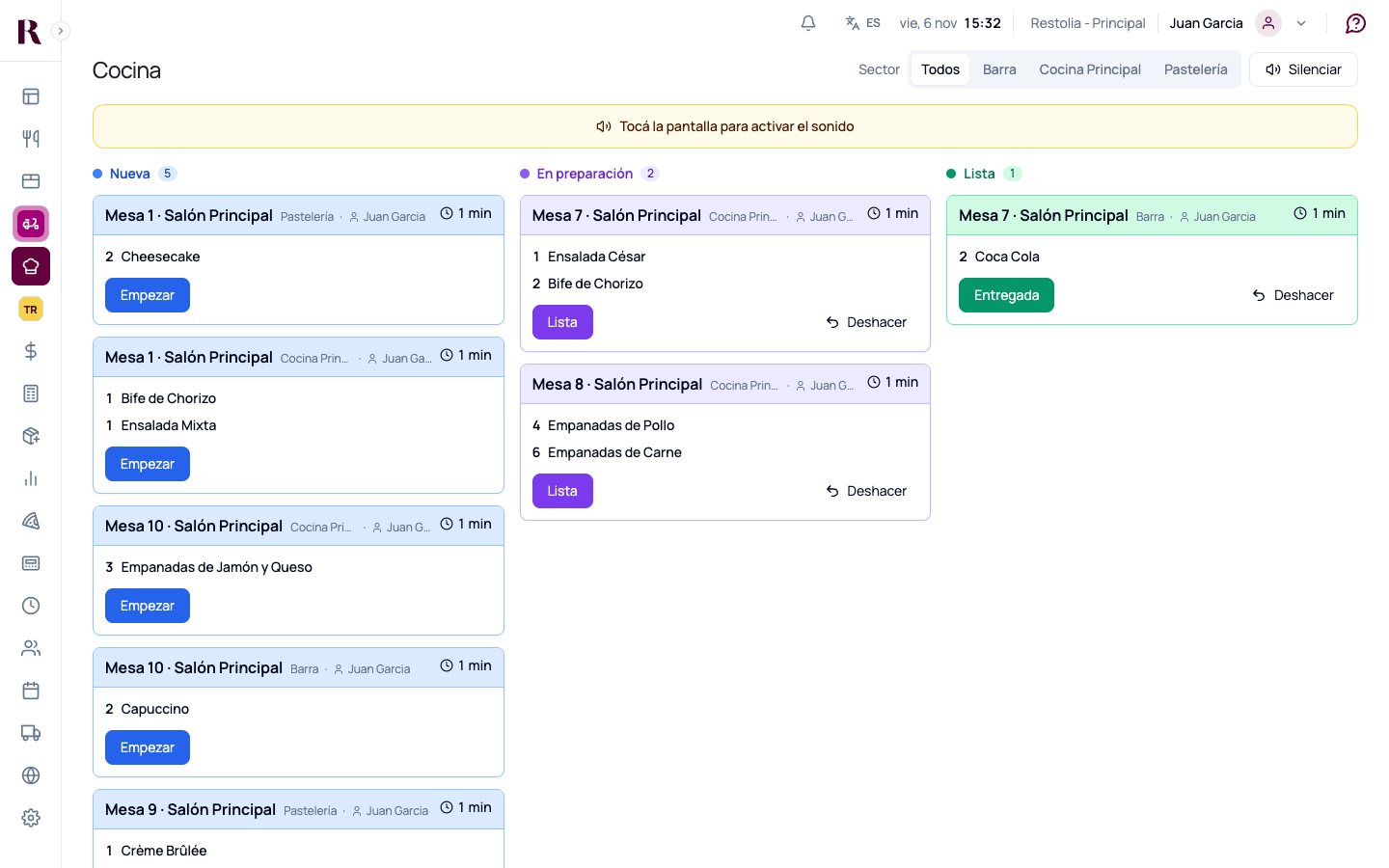
La cocina ya no depende solo de la comanda en papel. Con la nueva pantalla Cocina, cada pedido aparece apenas el mozo lo confirma, ordenado en tres columnas: Nueva, En preparación y Lista.

  • El cocinero toca Empezar, Lista y Entregada a medida que avanza.
  • ¿Se equivocó? Tiene Deshacer.
  • Cuando una comanda está lista, el mozo que la cargó recibe un aviso.

Y para que nada se quede esperando:

  • Filtrás por sector (Barra, Cocina, Pastelería…), así cada uno ve lo suyo.

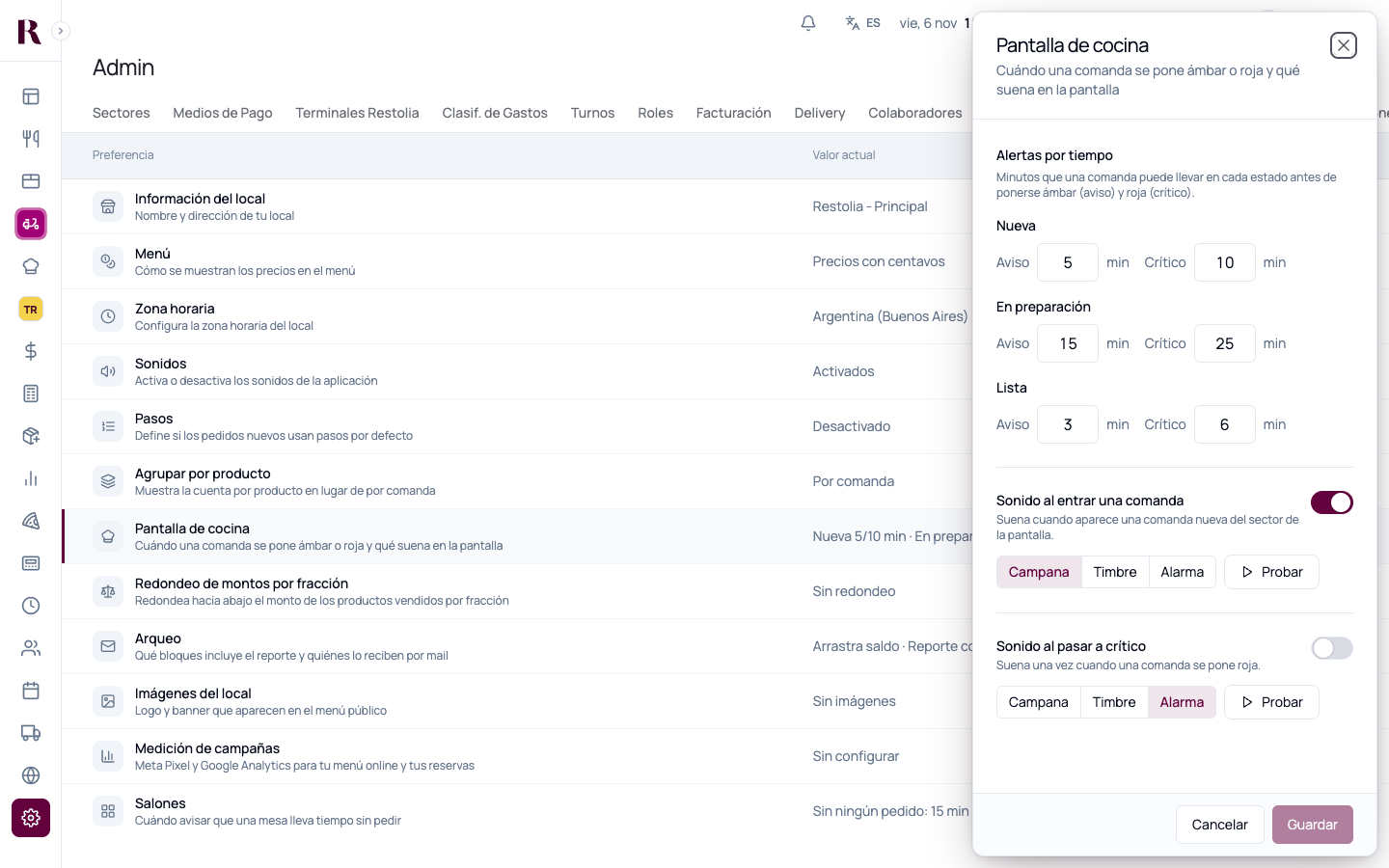
  • Las tarjetas se ponen ámbar y después rojas cuando una comanda espera demasiado. Los minutos los definís vos en Admin → Preferencias → Pantalla de cocina.

  • Cada sector puede ser papel o pantalla. Si lo ponés en Solo pantalla, deja de imprimir.

Tienda online propia: vendé desde tu web

Ahora tu local puede tener su propia tienda online, con su diseño y en su dominio, conectada directo a Restolia.

  • Elegís qué se publica: activás el campo Tienda online en cada producto y categoría.
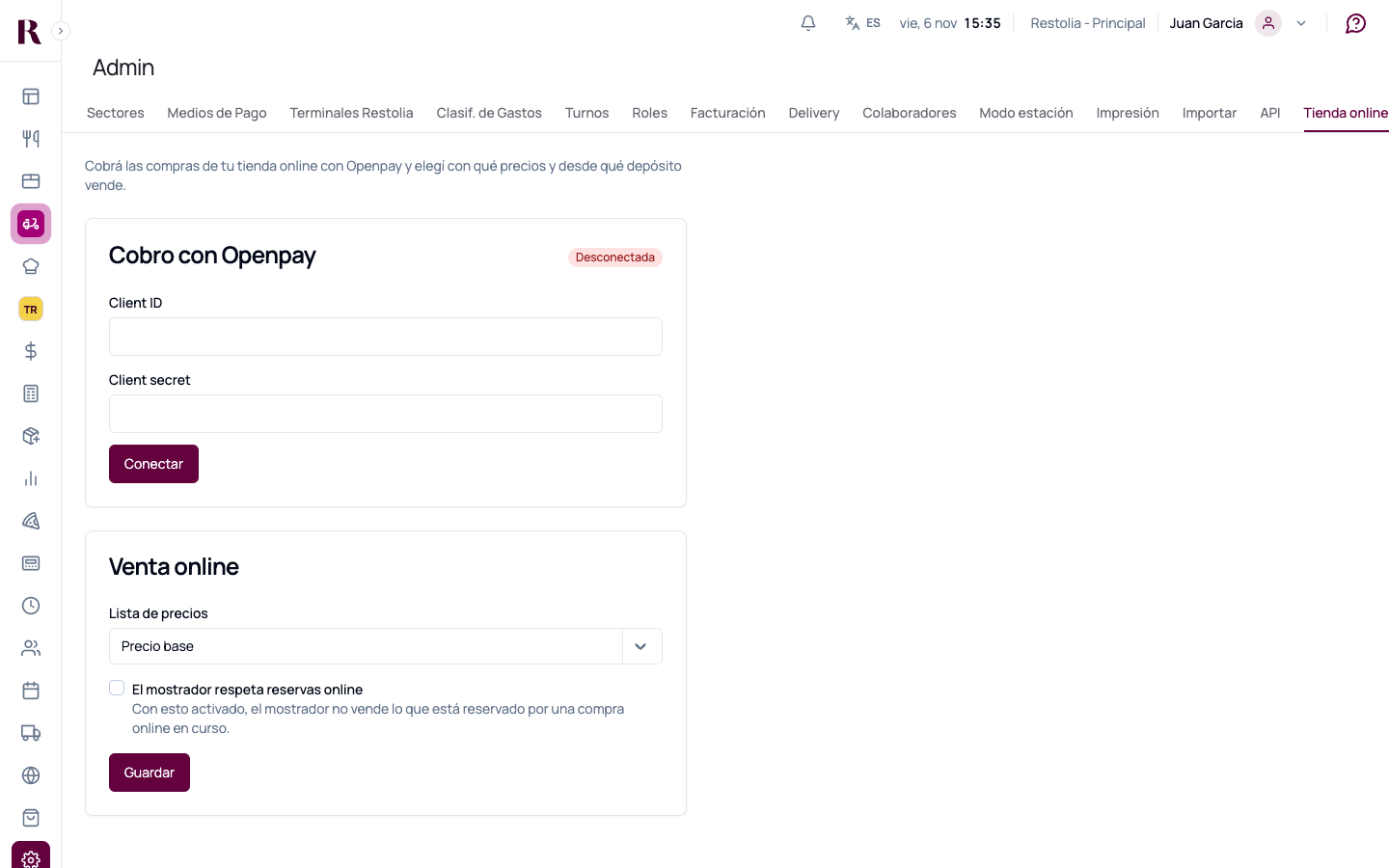
  • Definís con qué lista de precios y desde qué depósito se vende.
  • Los cobros entran por Openpay.

Las compras llegan a la nueva pantalla Ecommerce, donde las preparás, las entregás, las cancelás o registrás una devolución.

Bueno saber: si activás "El mostrador respeta reservas online", el mostrador no vende lo que ya está reservado por una compra en curso. Así no te quedás sin stock para un pedido que ya cobraste.

Todo se configura en Admin → Tienda online.

¿Cómo lo activo? La pantalla de cocina y la tienda online se habilitan a pedido. Pedíselo a tu ejecutivo de cuenta y te las dejamos andando.

v1.114.0

Compras ordenadas, promos que se aplican solas y un salón que habla

Órdenes de compra: sabé qué pediste y qué te llegó

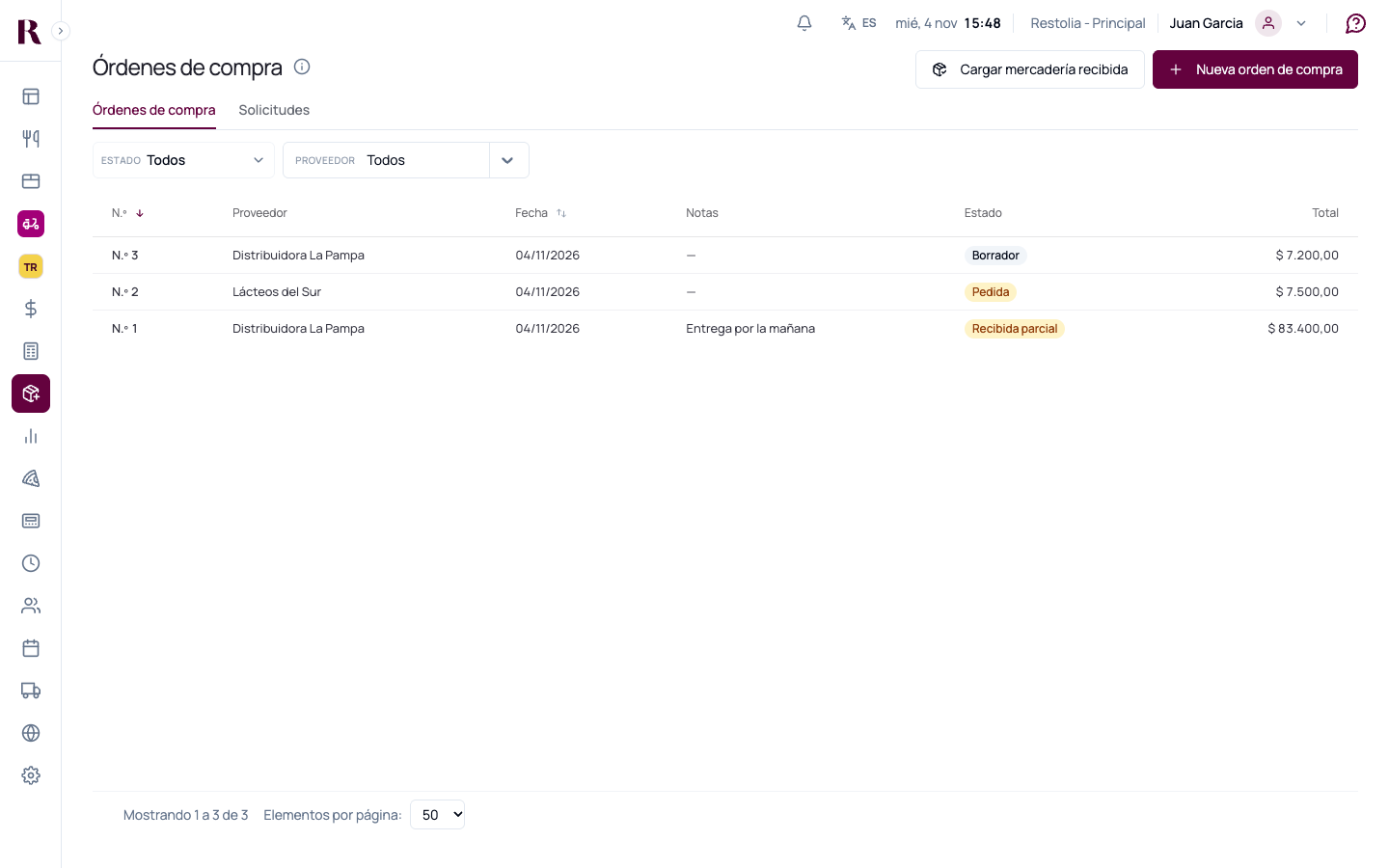
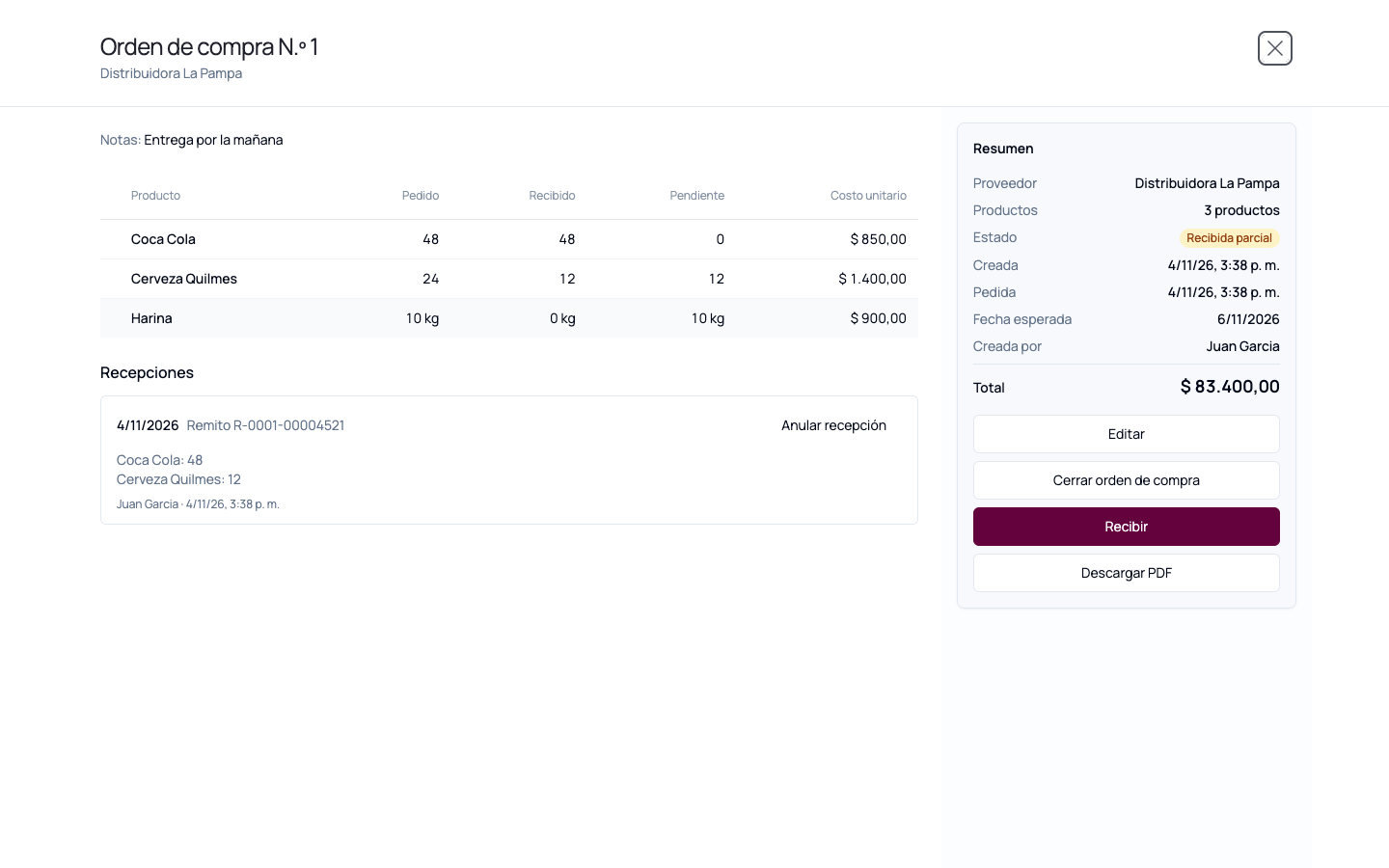
Las compras a proveedores ya no se mezclan con los Gastos: ahora tienen su propia sección.

  • Armás la orden de compra con los productos y sus costos.
  • La marcás como Pedida cuando se la mandás al proveedor.
  • Registrás lo que va llegando. Si llega una parte, la orden queda como Recibida parcial y te muestra lo que falta.
  • El stock sube solo con cada recepción.

¿Te cayó mercadería sin orden previa? Usás Cargar mercadería recibida y listo.

Además, tu equipo puede pedir lo que necesita desde Mis solicitudes. El encargado las aprueba o rechaza con un motivo, así nadie se queda sin respuesta.

Y cada orden la podés descargar en PDF.

Promociones automáticas: armalas una vez y olvidate

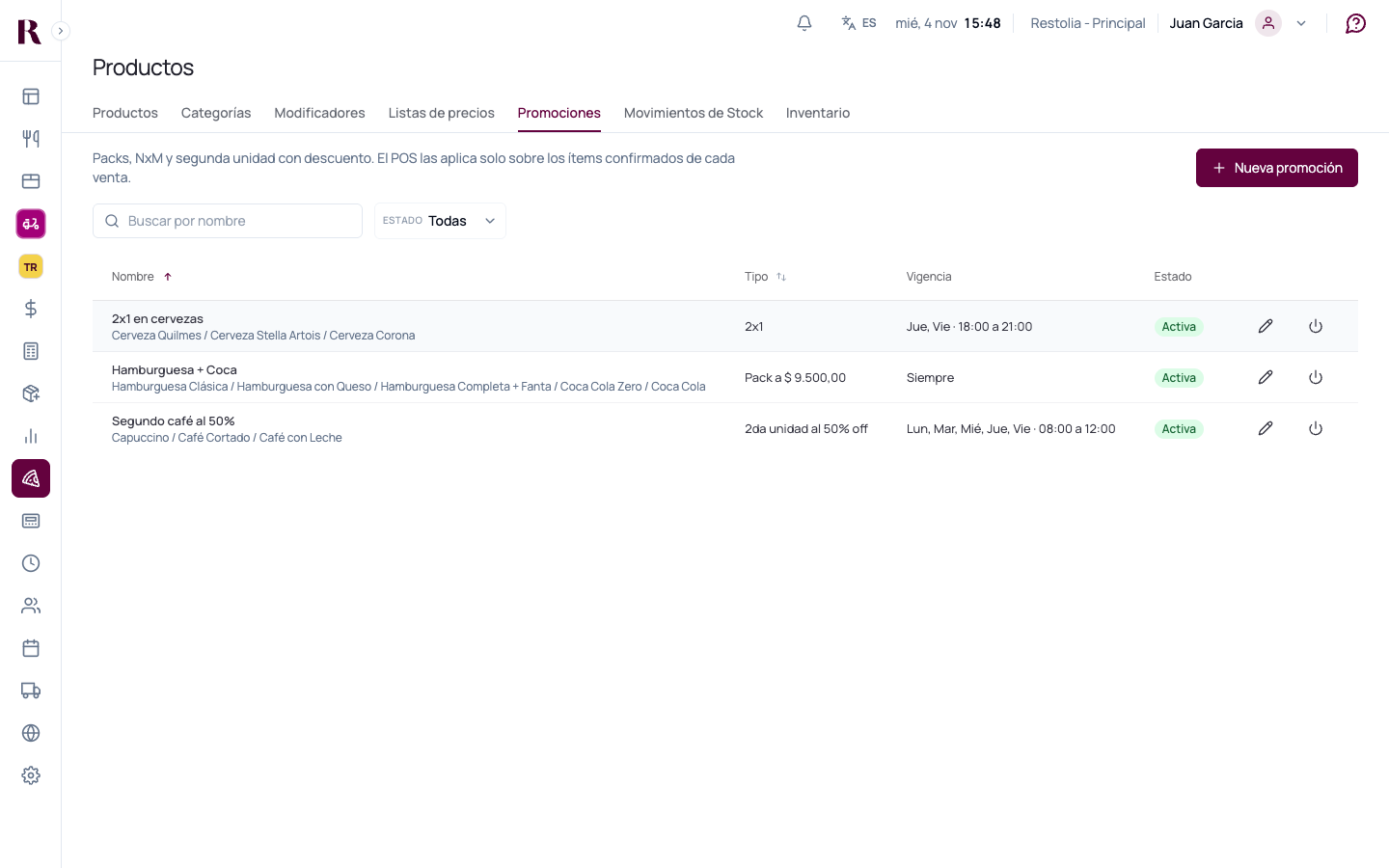
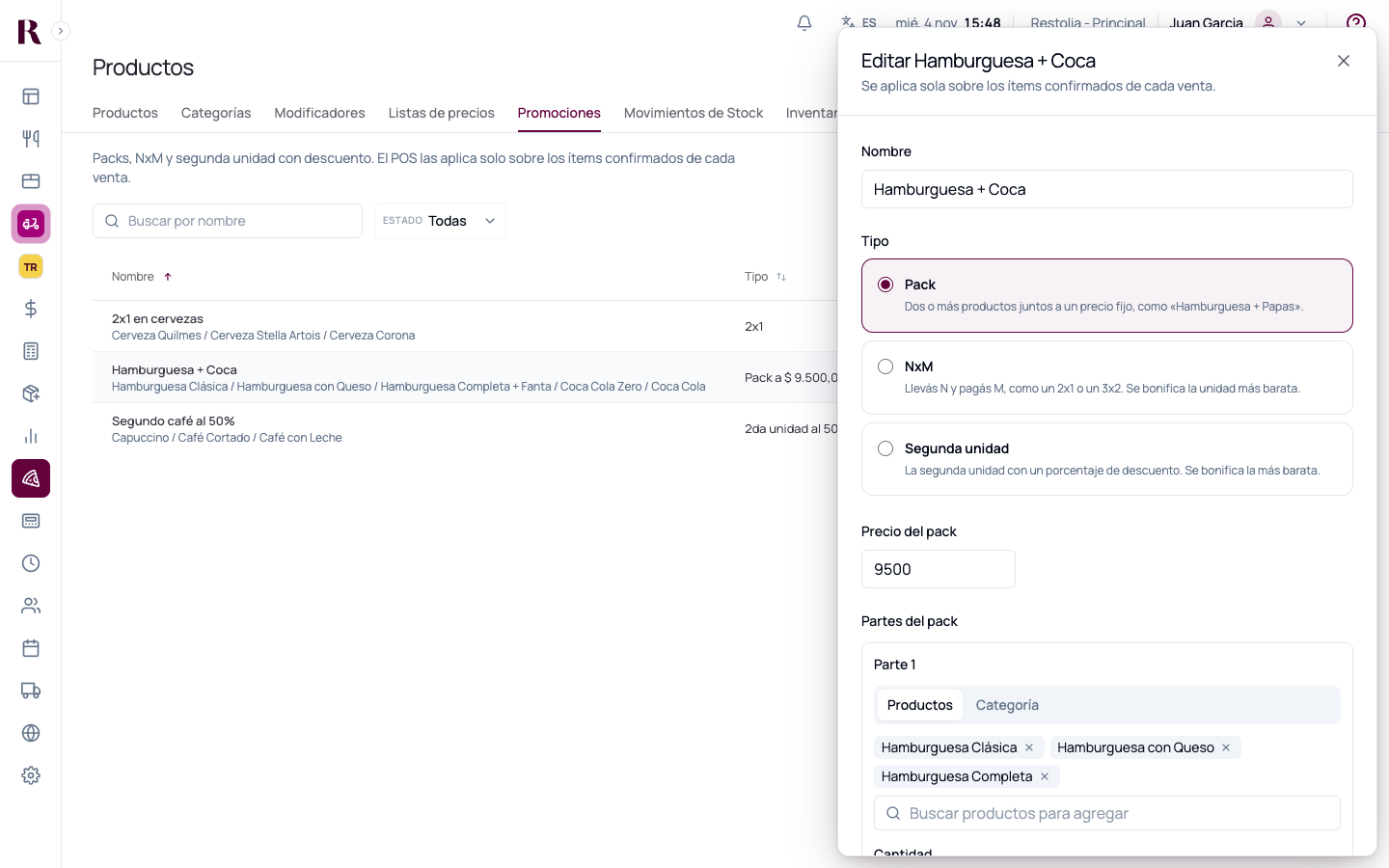
En Productos → Promociones creás promos que se aplican solas en la mesa o en el mostrador:

  • NxM, como el clásico 2x1.
  • Packs a precio fijo, por ejemplo hamburguesa + papas a $7.500.
  • Descuento en la segunda unidad.

Cuando se cargan los productos, aparece una línea "Promo" con el descuento. Sin calculadora, sin acordarse de nada.

Bueno saber: si además hacés un descuento manual, se calcula después de la promo. Y quien tenga permiso puede sacar la promoción de una cuenta si hace falta.

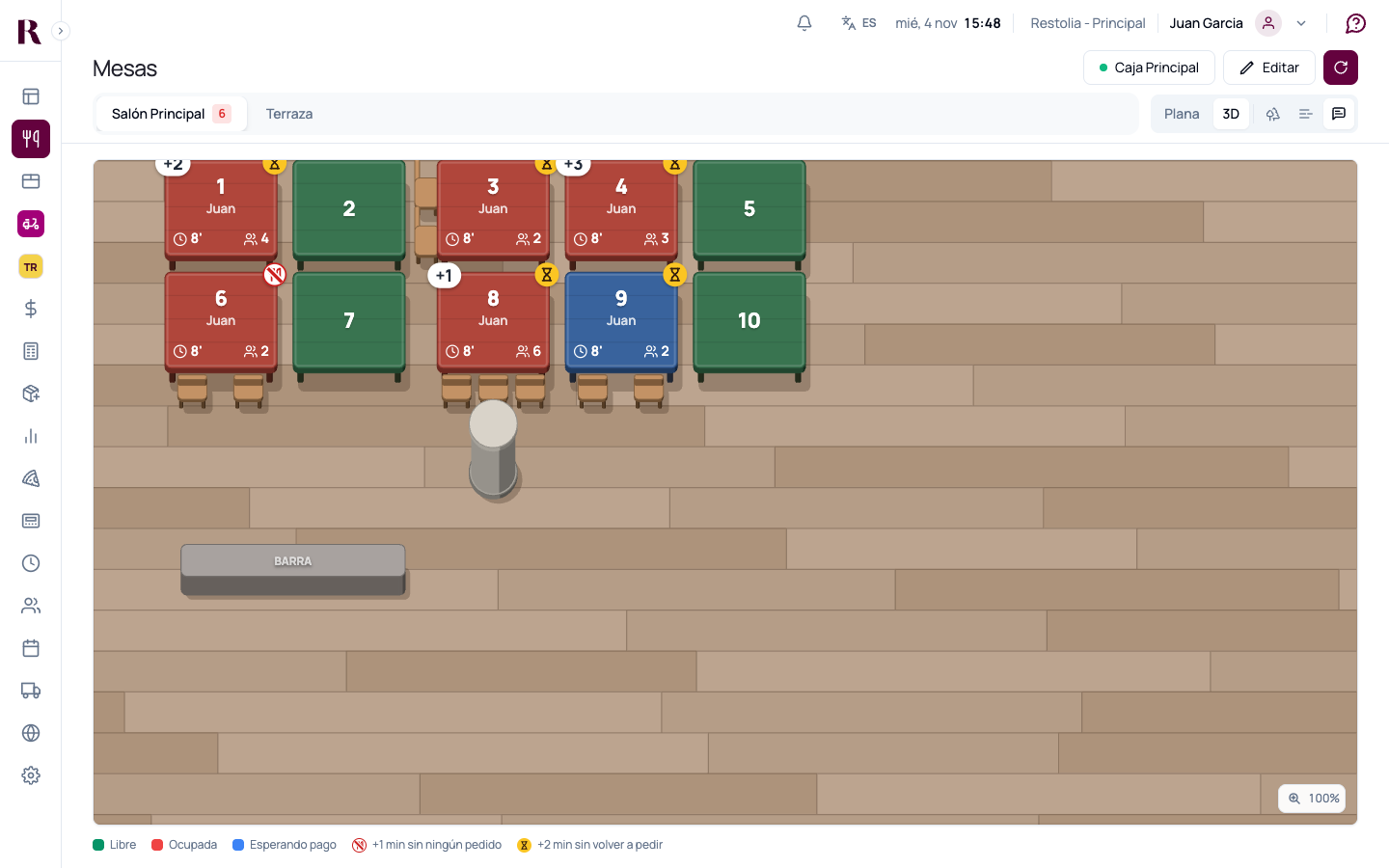
Plano de mesas renovado (y en 3D)

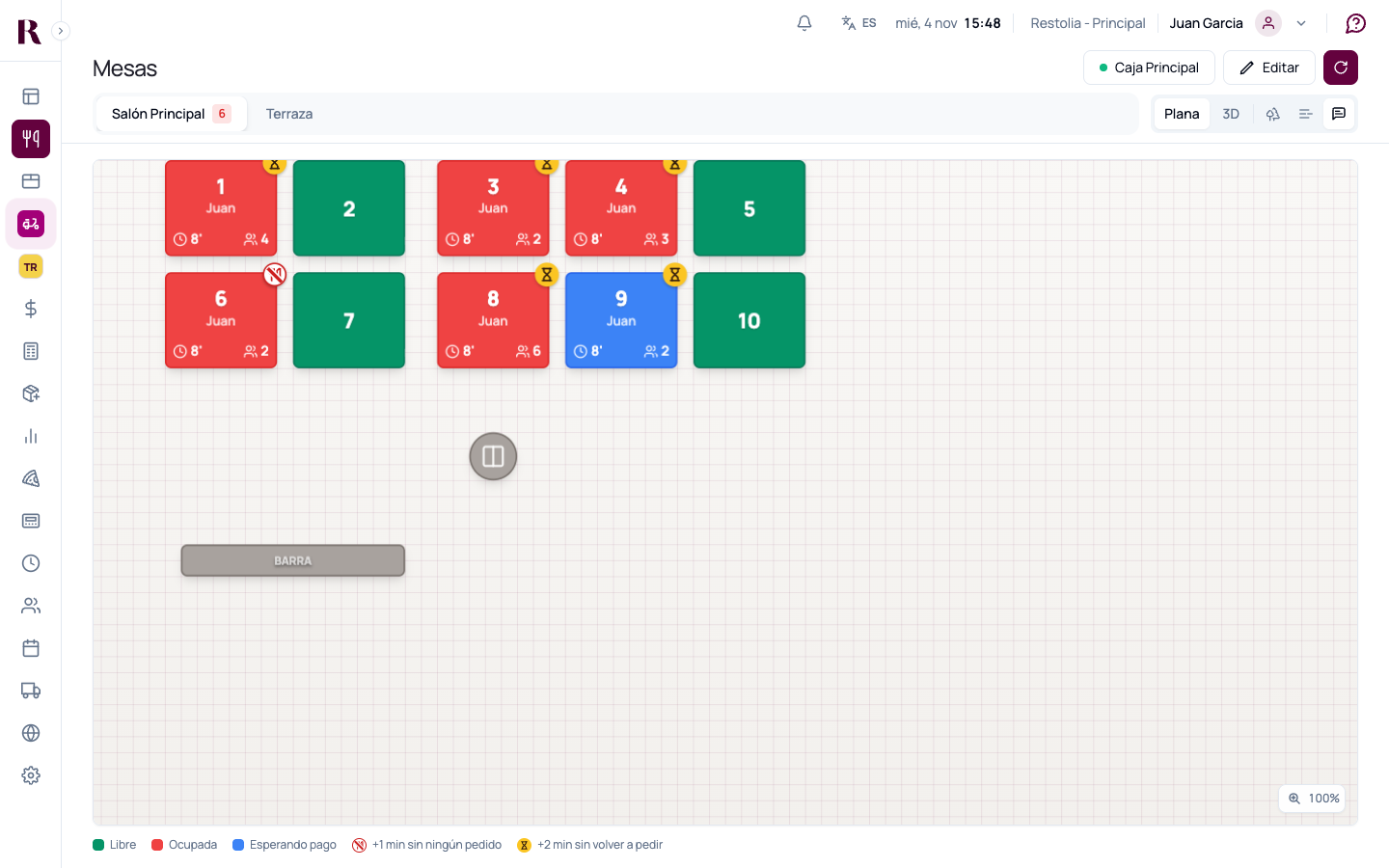
Ahora cada mesa te dice más sin tener que abrirla:

  • Ves el mozo, cuántos minutos lleva abierta y cuántos comensales tiene.
  • Pasás el mouse y ves el total y el último pedido.
  • Si una mesa lleva mucho sin pedir, te avisa. Vos definís cuántos minutos son "mucho" en Preferencias → Salones.

¿Querés ver tu salón de otra forma? Probá la vista 3D, que es opcional y muestra sillas para los comensales que están sentados. En el editor ahora también podés rotar las mesas de a 45°, para que el plano se parezca de verdad a tu local.

En la compu, la mesa se abre en un panel a la derecha y el plano queda siempre a la vista.

¿Cómo lo activo? Las órdenes de compra y las promociones automáticas se habilitan local por local. Pedíselo al equipo de Restolia y te las dejamos andando.

v1.113.0

Presupuestos en dos clics

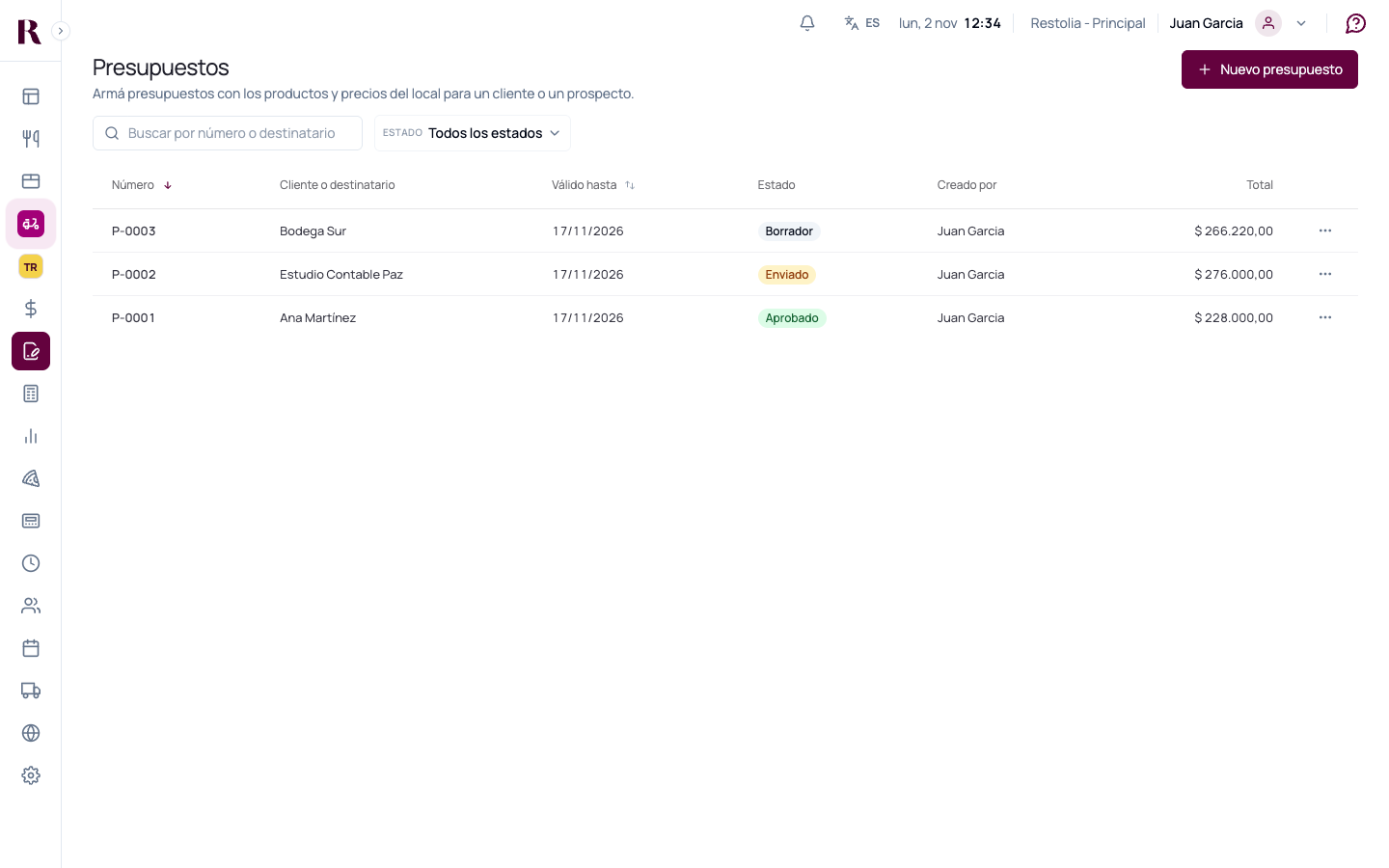
Presupuestos, para clientes y para los que todavía no lo son

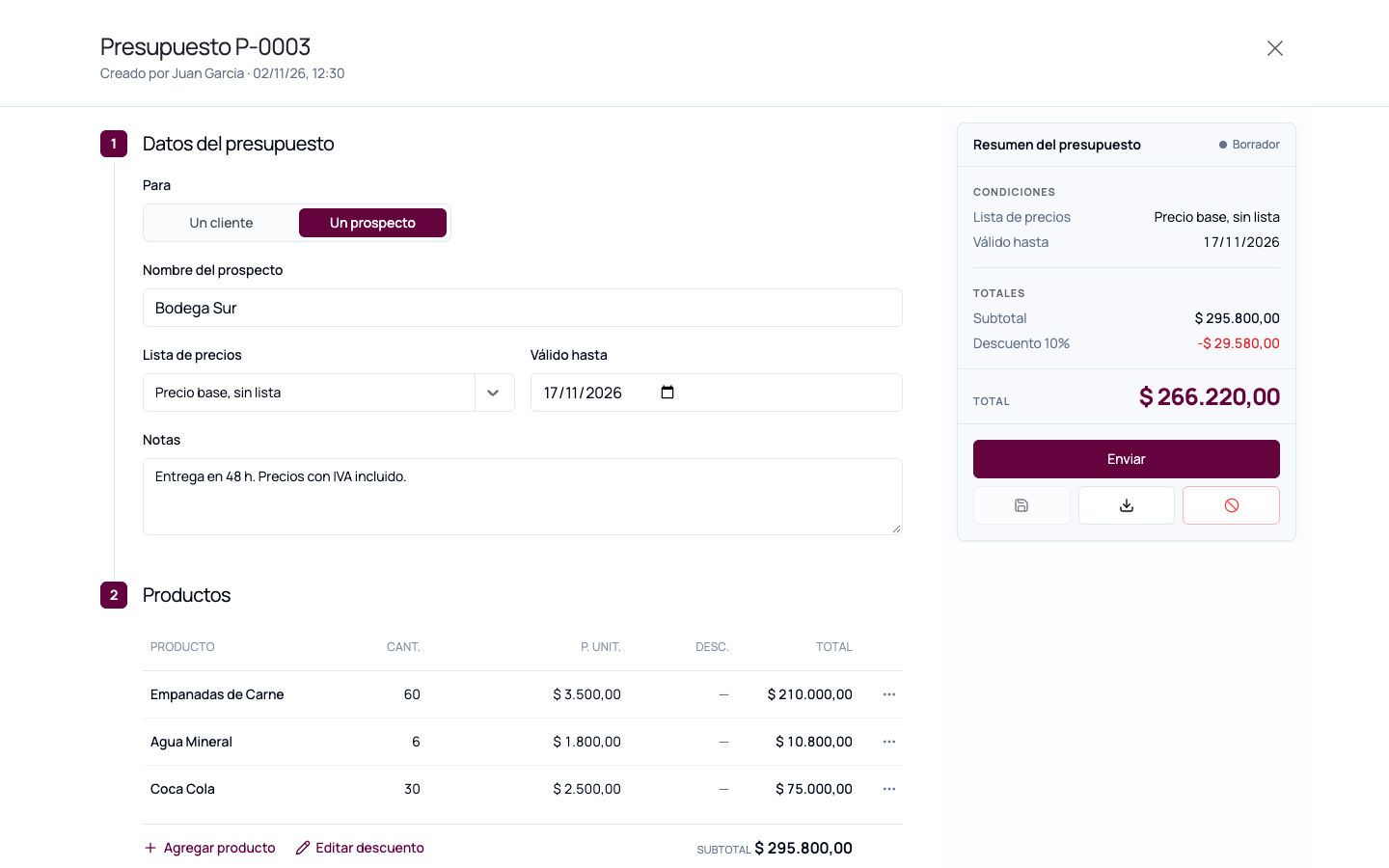
Podés armar un presupuesto para un cliente que ya tenés cargado o para alguien que todavía no es cliente. Elegís la lista de precios, hasta cuándo vale y dejás notas con las condiciones o la forma de entrega.

Lo encontrás en el menú, en Presupuestos. Ahí ves cada uno con su número, destinatario, vencimiento, estado y total, y podés buscar por número o destinatario y filtrar por estado.

Armalo a tu medida

  • Agregás los productos del local con su cantidad.
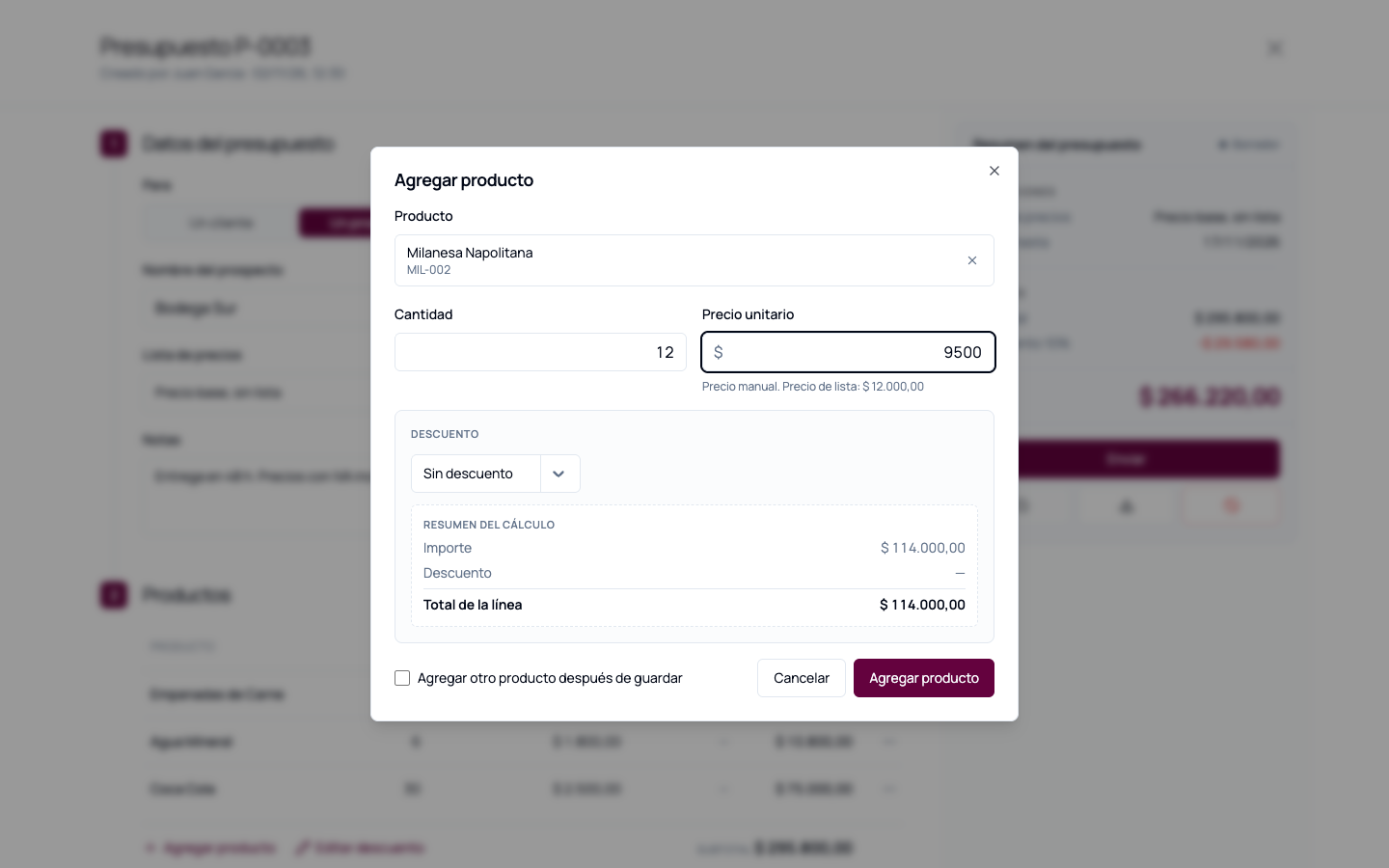
  • El precio sale de la lista que elegiste, pero si querés lo cambiás a mano para ese presupuesto. Queda marcado como precio manual, al lado del precio de lista, así siempre sabés qué tocaste.
  • Hacés descuentos a un producto o al total, en porcentaje o en monto fijo.
  • Si el cliente tiene un descuento propio, se aplica solo.

A la derecha tenés siempre el resumen: condiciones, subtotal, descuento y total. Sin hacer cuentas aparte.

Mandalo, seguilo y descargalo

Cada presupuesto tiene su recorrido:

  • Cuando está listo, lo marcás como Enviado.
  • Después lo Aprobás o lo Rechazás (con un motivo).
  • ¿Hay que cambiar algo? Lo Reabrís y vuelve a borrador.
  • Si pasa la fecha de validez, aparece como Vencido.

Con Descargar PDF te llevás el presupuesto con el logo de tu local, listo para mandárselo al cliente.

Tranqui: un presupuesto no descuenta stock, no genera ventas ni mueve la caja. Es solo eso, un presupuesto.

Vos decidís quién los ve

Con los permisos Ver Presupuestos y Gestionar Presupuestos de cada rol, definís quién puede ver y armar presupuestos, y si solo los propios o los de todo el local.

¿Cómo lo activo? Los presupuestos se habilitan local por local. Pedíselo al equipo de Restolia y te lo dejamos andando.

v1.111.0

Pesá, escaneá y vendé sin vueltas

La balanza se sincroniza sola

Cuando cambiás un producto, un precio o una lista de precios, el cambio llega a la balanza en segundos, sin tener que tocar Sincronizar. Además, cada minuto se revisa si cambió el turno, así la balanza siempre tiene los precios de la lista que corresponde.

  • Mientras sincroniza, vas a ver "Sincronizando balanza" en la barra superior.
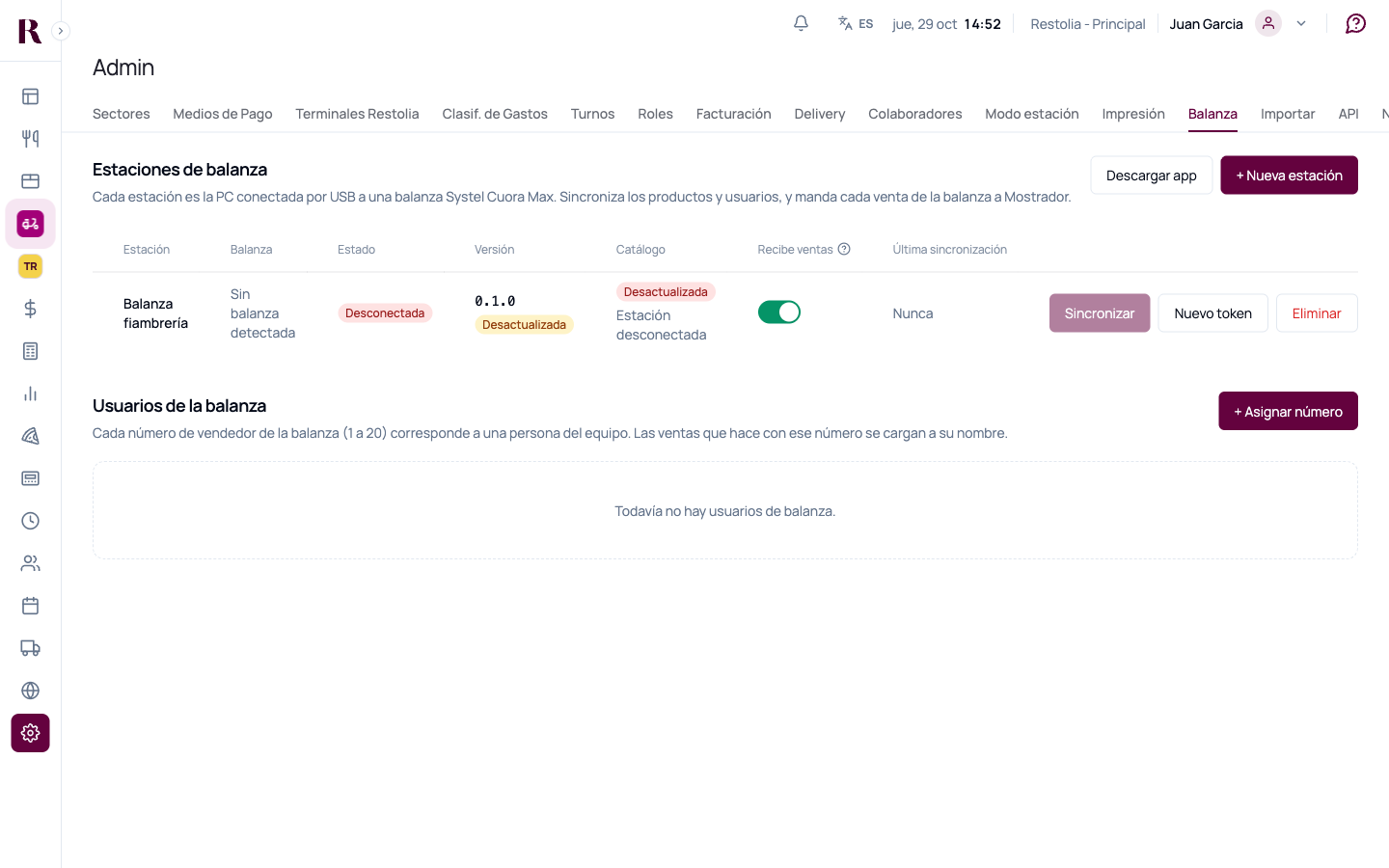
  • En Admin › Balanza hay una columna nueva, Catálogo, que te dice si cada balanza está Sincronizada, Sincronizando o Desactualizada. Si está desactualizada, te dice por qué: Estación desconectada, Balanza desconectada o cuándo vuelve a intentar.

  • La sincronización manual y la importación de tickets ahora usan la lista de precios del turno vigente. Antes, la sincronización manual mandaba los precios base.
  • Si solo cambió el precio, la balanza conserva sus totales de venta por producto. No perdés tus números.

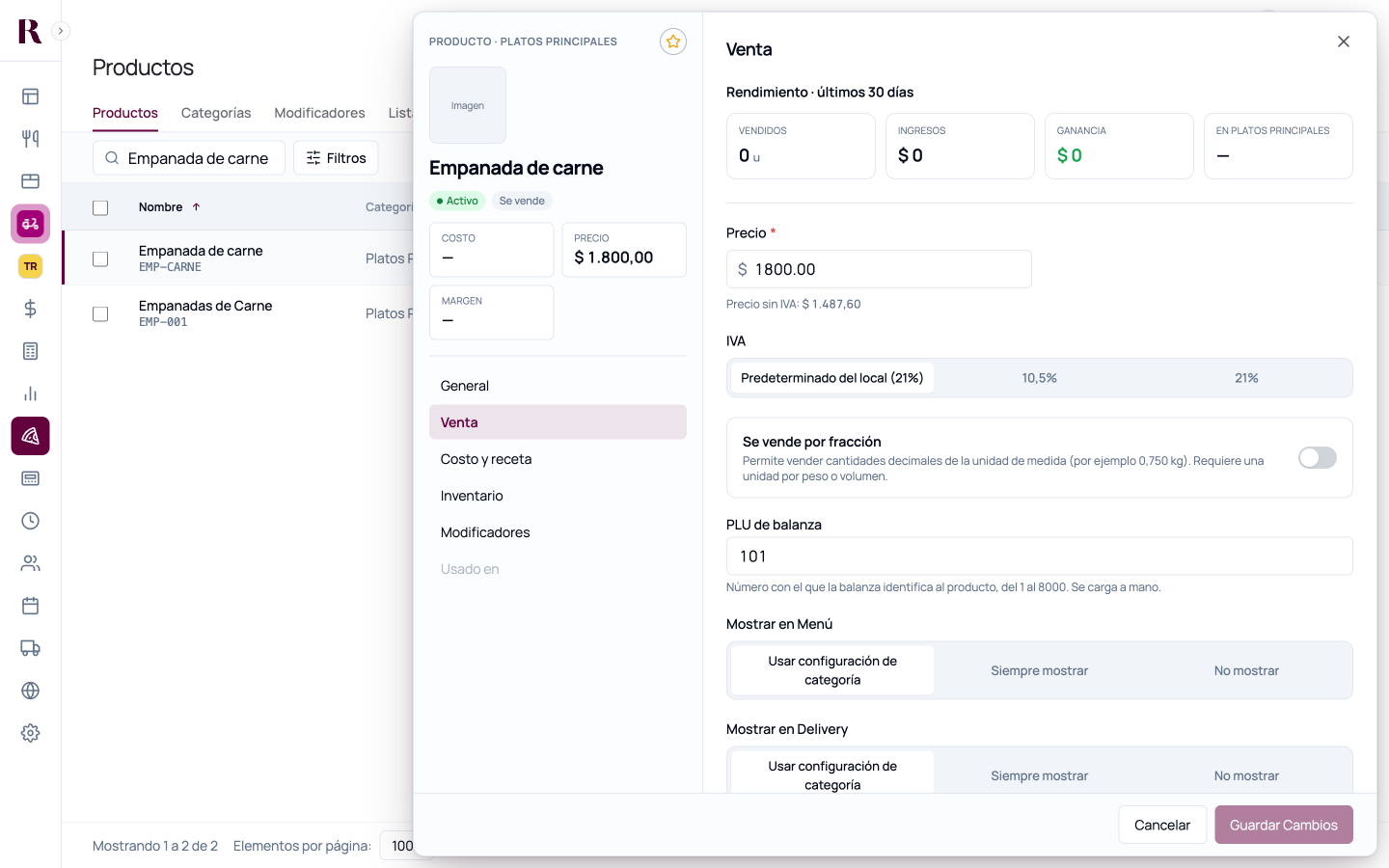
La balanza ahora vende también por unidad

Además de lo que se pesa, ahora podés cargar en la balanza cualquier producto que se venda por unidad: empanadas, medialunas, alfajores, lo que quieras.

En Productos, dentro de la sección Venta, el campo PLU de balanza aparece también para los productos por unidad. El número (del 1 al 8000) lo escribís a mano.

  • Cómo cobra la balanza: un producto que se vende por fracción con precio por kg se pesa; uno que se vende por unidad se cobra por cantidad.
  • El PLU ya no se arma solo a partir del código del producto. Los PLU que ya tenías se mantienen, no tenés que tocar nada.
  • No pueden tener PLU: los productos que se venden por fracción en otra unidad (por 100 g, por litro), los que no se venden, y los que tienen variantes o un grupo de modificadores obligatorio.
  • Si la balanza manda un ticket que no coincide con cómo se vende el producto, la venta no se carga sola: el vendedor ve un aviso y la cobra a mano. Así no se cuela ningún error.
  • ¿Cargás productos por CSV? La importación ahora acepta una columna PLU opcional, y hay plantillas nuevas para descargar.

Estación de balanza 0.2.0

La app que conecta tu balanza con Restolia se renovó:

  • Se actualiza sola.
  • Si se corta internet, guarda los tickets que todavía no llegaron al sistema y los manda cuando vuelve la conexión.
  • Arranca sola con la computadora, desde un ícono en la barra de tareas.
  • Para registrarla alcanza con el token.

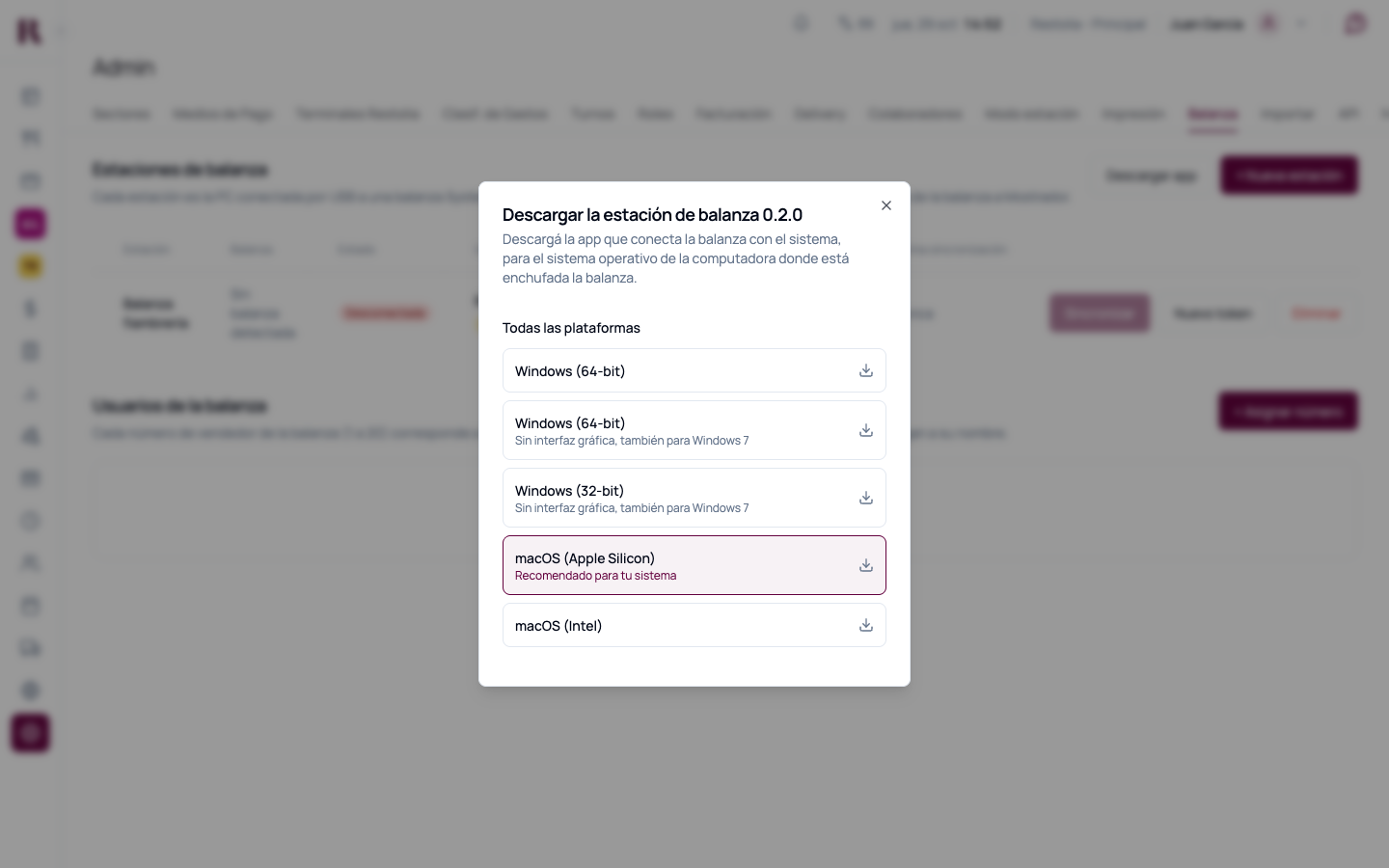
En Admin › Balanza, el botón Descargar app te ofrece el instalador para tu sistema operativo y, si lo necesitás, el de otras plataformas, incluida una versión liviana que funciona en Windows 7.

La lista de estaciones ahora muestra la versión de cada una, la marca Desactualizada si está corriendo una versión vieja, y el motivo si la actualización falló.

¿Qué necesito? La balanza tiene que estar activa en tu local. La sincronización automática requiere una Scale Station con balanza Cuora Max, y la venta por unidad, la estación de balanza 0.2.0 o posterior. Todo esto también funciona en Gestionero.

Lector de códigos de barras por USB

Si tu lector de códigos de barras se puede configurar en modo USB CDC (puerto serie), ahora se conecta directo a Restolia. ¿La ventaja? Cada código se reconoce como un escaneo, sin que el sistema tenga que adivinarlo por la velocidad de tipeo como pasa con el modo teclado. Menos errores, más rapidez.

  • En Mostrador: el ícono al lado del buscador conecta el lector, y cada escaneo agrega el producto a la venta.
  • En Productos: el campo Código de barras tiene el mismo ícono, y escanear completa el código solo.

La primera vez, el navegador te pide elegir el dispositivo; después se reconecta solo. Tené en cuenta que el lector lo usa una sola pestaña a la vez.

  • Funciona en: Chrome o Edge en computadoras, y en Chrome para Android con un adaptador OTG.
  • No funciona en: Safari ni iPhone.
  • Para pasar el lector a modo CDC, seguí el manual del lector.

¿Cómo lo activo? Se habilita por local y necesita tener el módulo de código de barras prendido. Pedíselo a soporte y te lo dejamos andando.

v1.110.0

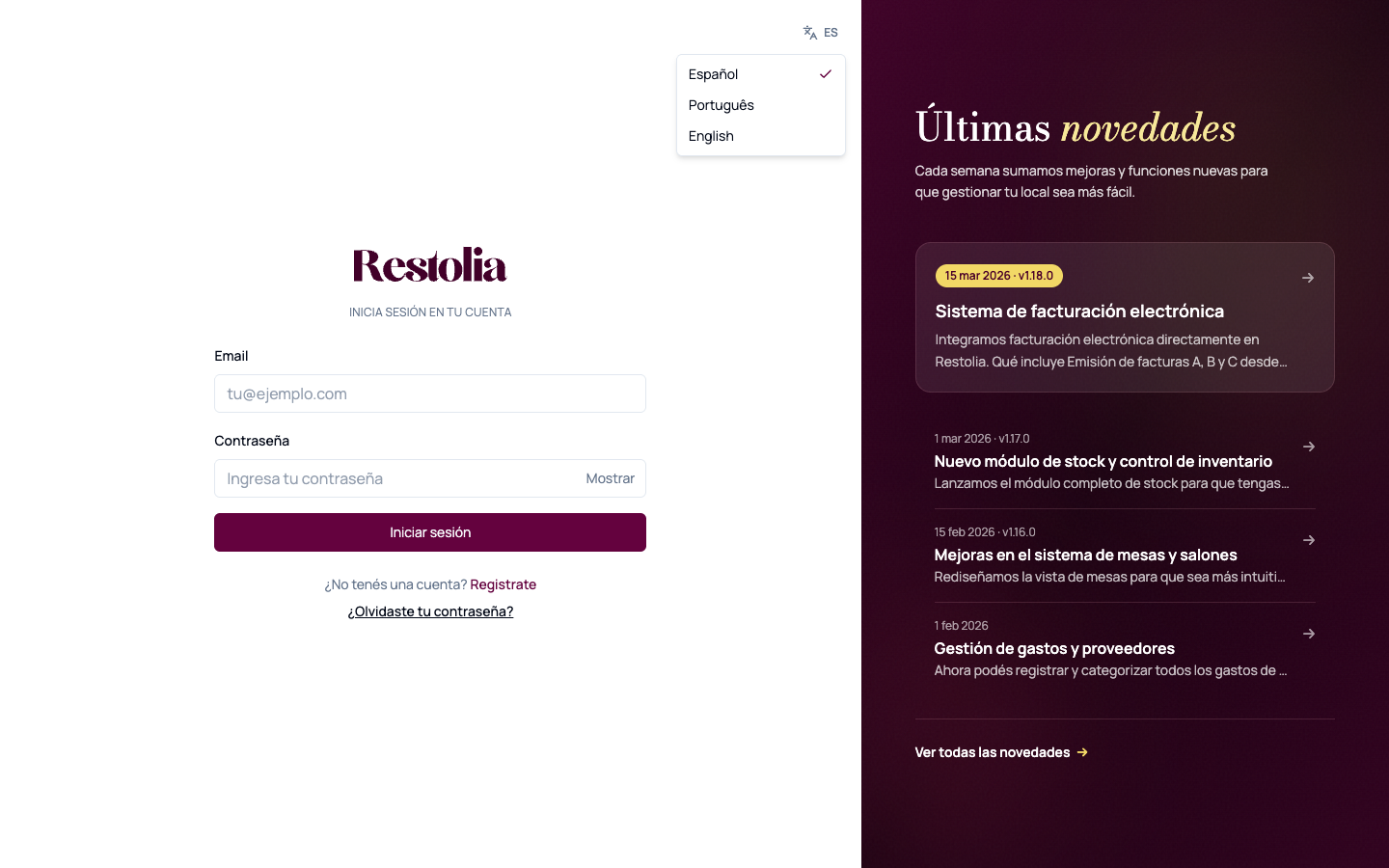
Restolia habla 3 idiomas

Restolia en tres idiomas

Ahora podés usar Restolia en Português o en English, además de en español. Ideal si tenés gente en el equipo que se maneja mejor en otro idioma.

  • ¿Dónde se cambia? En la barra superior, al lado de las notificaciones. También está arriba a la derecha en la pantalla de inicio de sesión, así que se puede elegir antes de entrar.
  • El cambio es inmediato y no perdés nada de lo que tenías abierto, ni siquiera un precio que estabas editando.
  • Arranca en el idioma del navegador. Si la compu tiene el navegador en inglés, Restolia abre en inglés hasta que alguien elija otro idioma desde el menú.

  • Cada dispositivo recuerda su idioma. La elección queda guardada en ese navegador, aguanta recargas y cierres de sesión, y manda sobre el idioma del navegador. Así la caja puede estar en español y la compu de cocina en portugués, por ejemplo.

¿Qué se traduce y qué no?

  • Lo que cargaste vos (productos, categorías, mesas) no se traduce: queda tal cual lo escribiste.
  • Las comandas, facturas, PDF, planillas de Excel y mails siguen saliendo en español.
  • En inglés, las fechas se muestran como día/mes con reloj de 24 horas, y los montos mantienen el formato de tu país.

¿Y tus clientes?

El menú online, las reservas y Mis reservas se muestran solos en el idioma del navegador de cada cliente. Si te visita un turista con el celular en inglés, ve todo en inglés sin que tengas que hacer nada.

v1.109.0

Preguntale a Restolia por tus números, y llevá el stock por depósito

Asistente de datos: preguntá con tus palabras

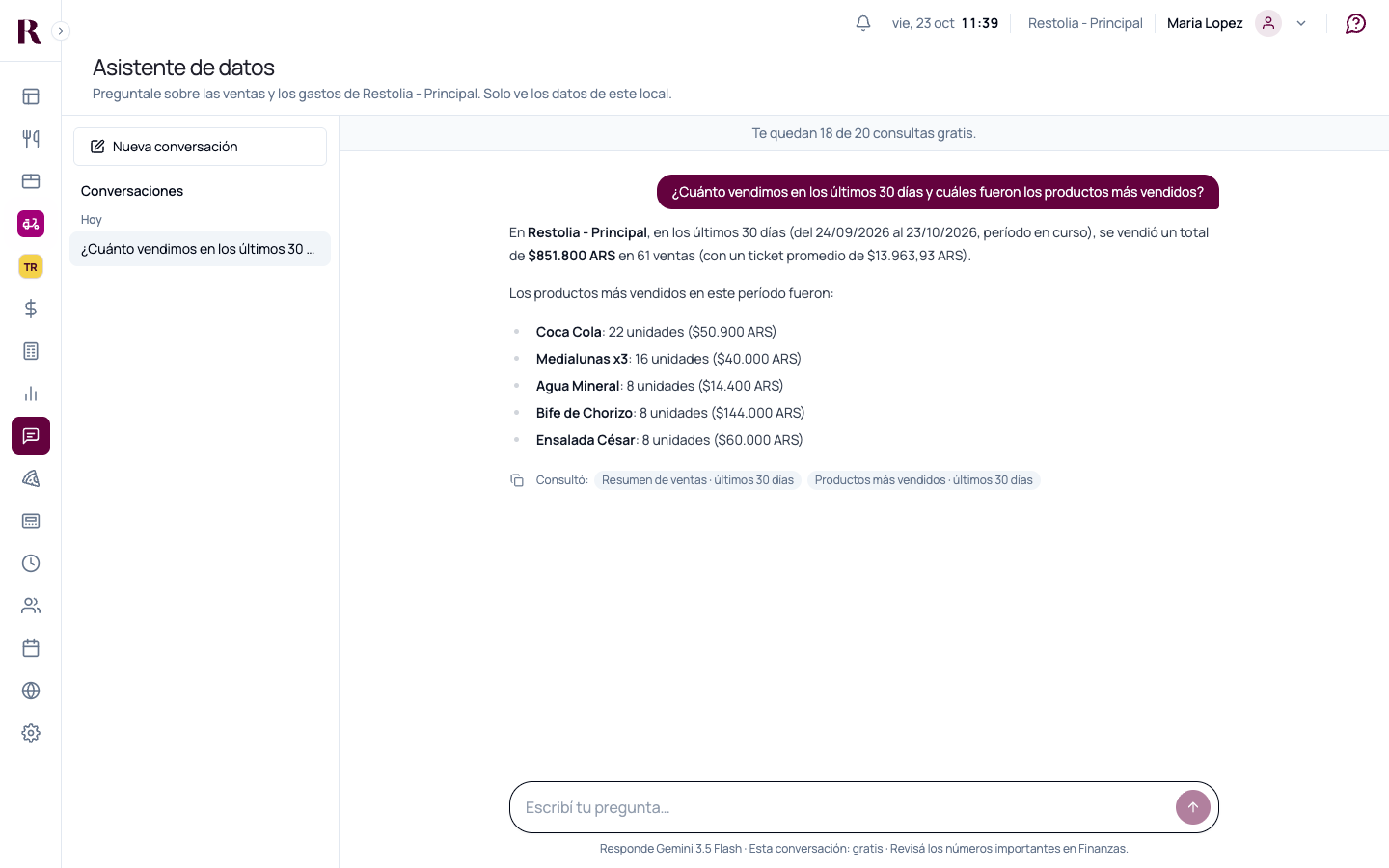
¿Querés saber cómo viene el local sin armar un reporte? Ahora podés preguntarle a Restolia por tus ventas y gastos con tus propias palabras —por ejemplo, "¿cuánto vendimos en los últimos 30 días y qué fue lo más vendido?"— y te responde con los números reales del local. Está en el nuevo ícono de Asistente del menú lateral, para quienes pueden ver las finanzas del local.

El asistente solo lee: consulta los mismos datos que ves en Ventas, Gastos y Finanzas, siempre del local en el que estás, y debajo de cada respuesta te muestra qué consultó. Guarda tus conversaciones, así que podés retomar una anterior o empezar una nueva con Nueva conversación.

El dueño o un administrador lo activa la primera vez. Cada organización tiene 20 consultas gratis; después, conectás la cuenta de IA de tu organización en Admin → Inteligencia artificial (elegís proveedor y modelo, pegás tu clave, y ves cuántas consultas se hicieron y cuánto costaron).

El asistente se habilita por local. Si querés probarlo, pedíselo a tu contacto en Restolia.

Stock por depósito: cada lugar, su propio inventario

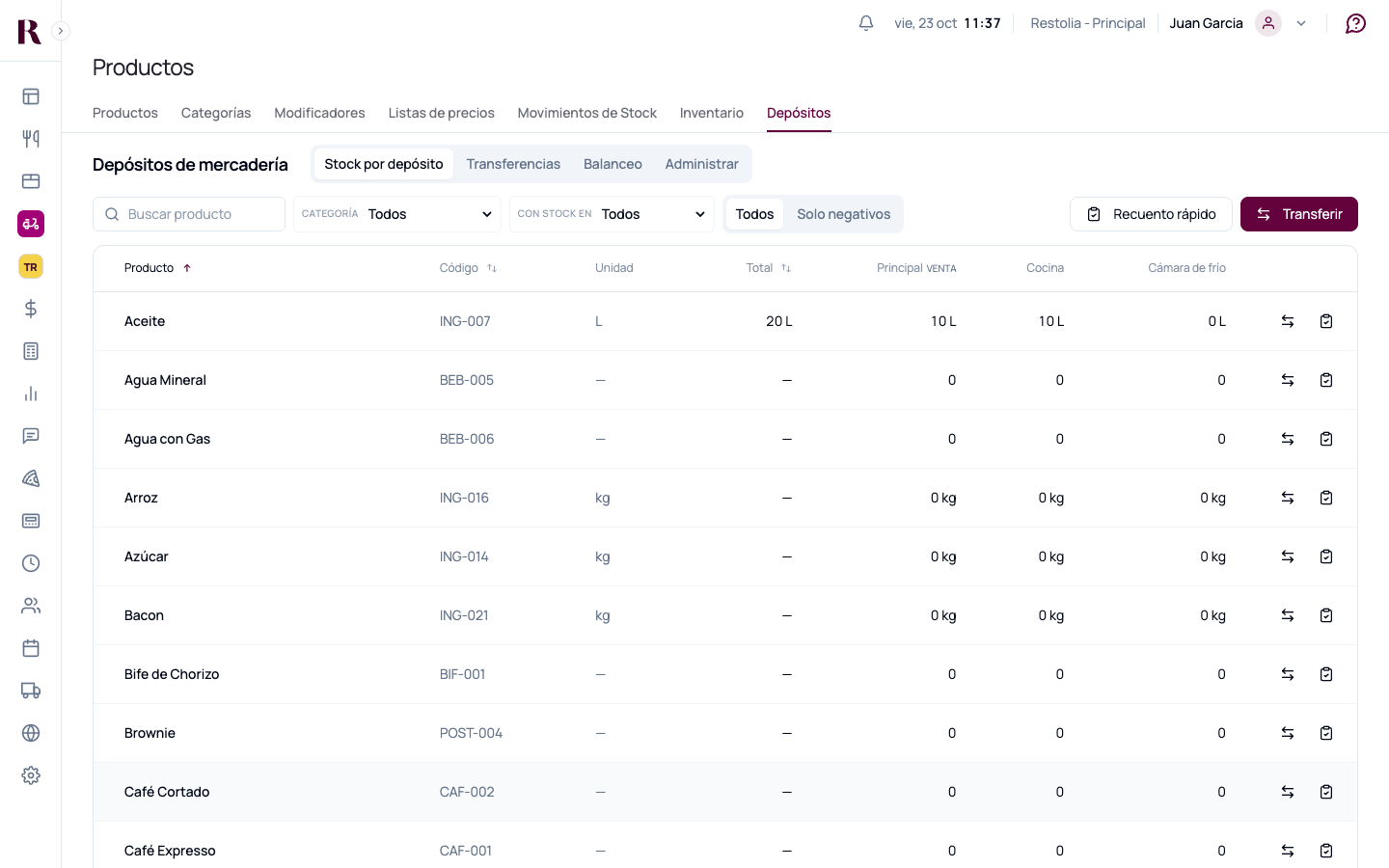
Si guardás mercadería en más de un lugar —la cocina, la barra, una cámara de frío— ahora podés llevar el stock de cada uno por separado. Lo encontrás en Productos → Depósitos.

Stock por depósito. Ves cuánto hay de cada producto en cada depósito y el total del local.

Transferencias. Pasás mercadería de un depósito a otro al instante, con una nota opcional. El historial guarda quién la hizo y cuándo, y una transferencia equivocada se corrige con una reversión.

Recuento rápido y balanceo. Contás algunos productos de un depósito sin hacer un inventario completo. Al cerrar el turno, el balanceo te muestra qué depósitos quedaron en negativo y te propone las transferencias que los cubren.

Administrar. Creás depósitos, elegís desde cuál se vende por defecto y si cada uno puede quedar en negativo.

Cada venta descuenta el stock del depósito que corresponde: el que elegiste para ese producto; si no, el de su sector de preparación; y si no, el de venta por defecto. Cuando falta stock, el aviso te dice en qué depósito sí hay ("sin stock en Cocina; hay 6 en Cámara de frío"). Las compras, los ajustes, las mermas, la producción y la importación de stock también te dejan elegir el depósito.

En Admin → Roles hay dos permisos nuevos: Transferir dentro de la sucursal y Recuento rápido y balanceo.

Los depósitos son un módulo opcional y vienen apagados: si no los activás, nada cambia en tu local. Para activarlos, pedíselo a tu contacto en Restolia.

Mejoras y correcciones

Formularios de Admin. Al escribir la fecha de "Inicio de actividades" en Facturación, o los horarios en Turnos, ya no se borra lo que escribiste. Ahora todos los formularios de Admin se abren en un panel lateral.

Comandas que no llegaban. Si la conexión de la estación de impresión se cortaba justo cuando salía una comanda, esa comanda se perdía. Ahora se vuelve a enviar sola cuando la estación se reconecta, sin imprimirse dos veces (con la estación de impresión de escritorio 0.6.0 o superior).

Importaciones grandes. Importar un archivo grande de clientes, recetas, productos o stock ya no falla a los 15 segundos sin guardar nada.

Paneles laterales. Al apretar Escape en un diálogo abierto desde un panel lateral, se cierra solo el diálogo y no el panel con lo que estabas cargando.

v1.108.0

Mirá cuánta plata tenés en stock, y cuántos comensales atendió cada caja

Valorización de stock: cuánta plata tenés guardada

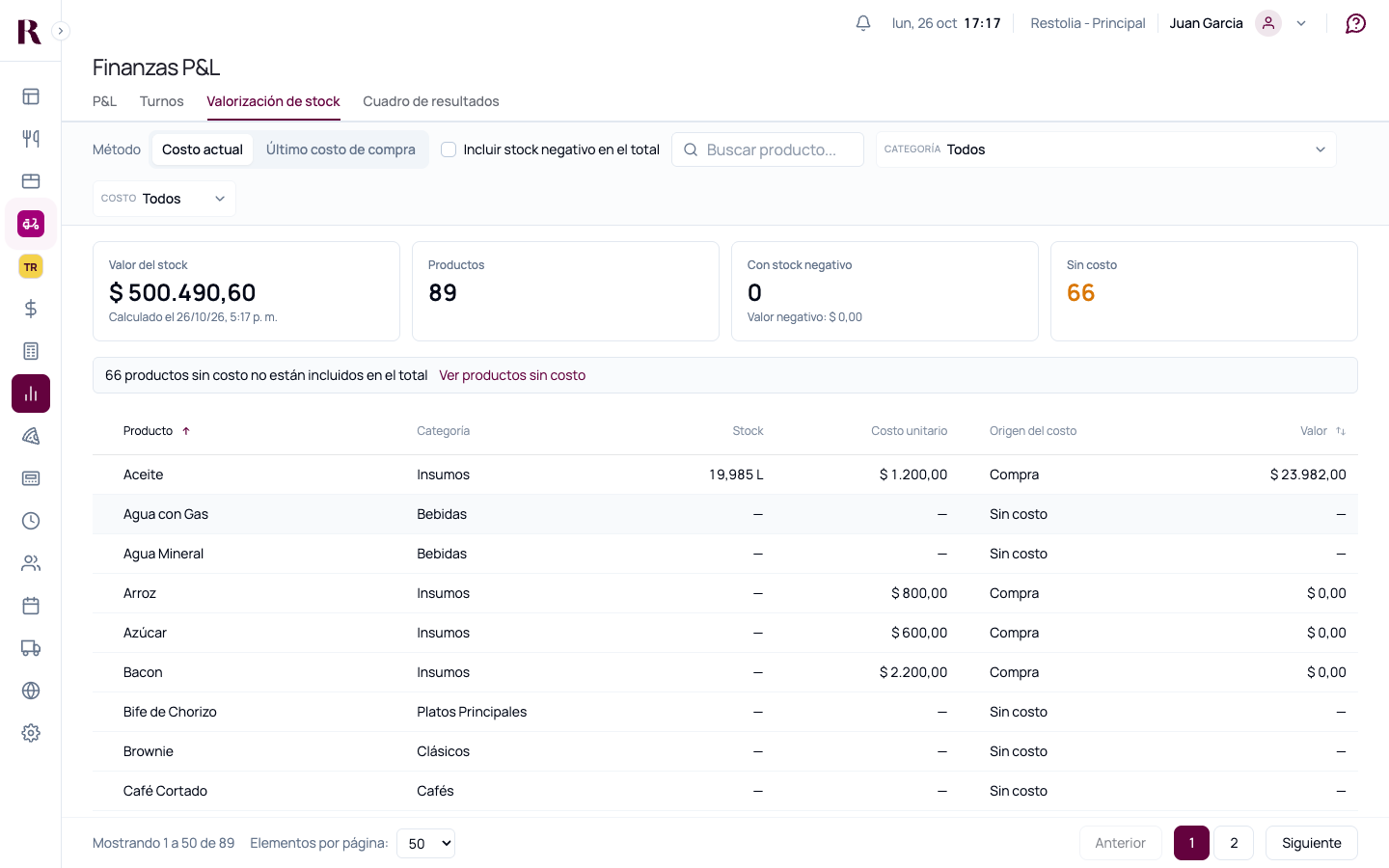
¿Sabés cuánta plata tenés inmovilizada en la mercadería del local? Ahora lo ves en Finanzas → Valorización de stock: la cantidad de cada producto por su costo unitario, producto por producto y en total. Es para quienes pueden ver las finanzas del local.

Dos métodos. Valorizás a costo actual (el que usa el producto hoy, incluido el de sus recetas) o al último costo de compra.

Stock negativo. Por defecto, los productos en negativo no restan del total. Si querés incluirlos, tildá Incluir stock negativo en el total.

Productos sin costo. Quedan fuera del total y te avisamos cuántos son. Con Ver productos sin costo los ves todos juntos, así los completás.

Buscar y ordenar. Podés buscar, filtrar por categoría y por costo, y ordenar por nombre o por valor.

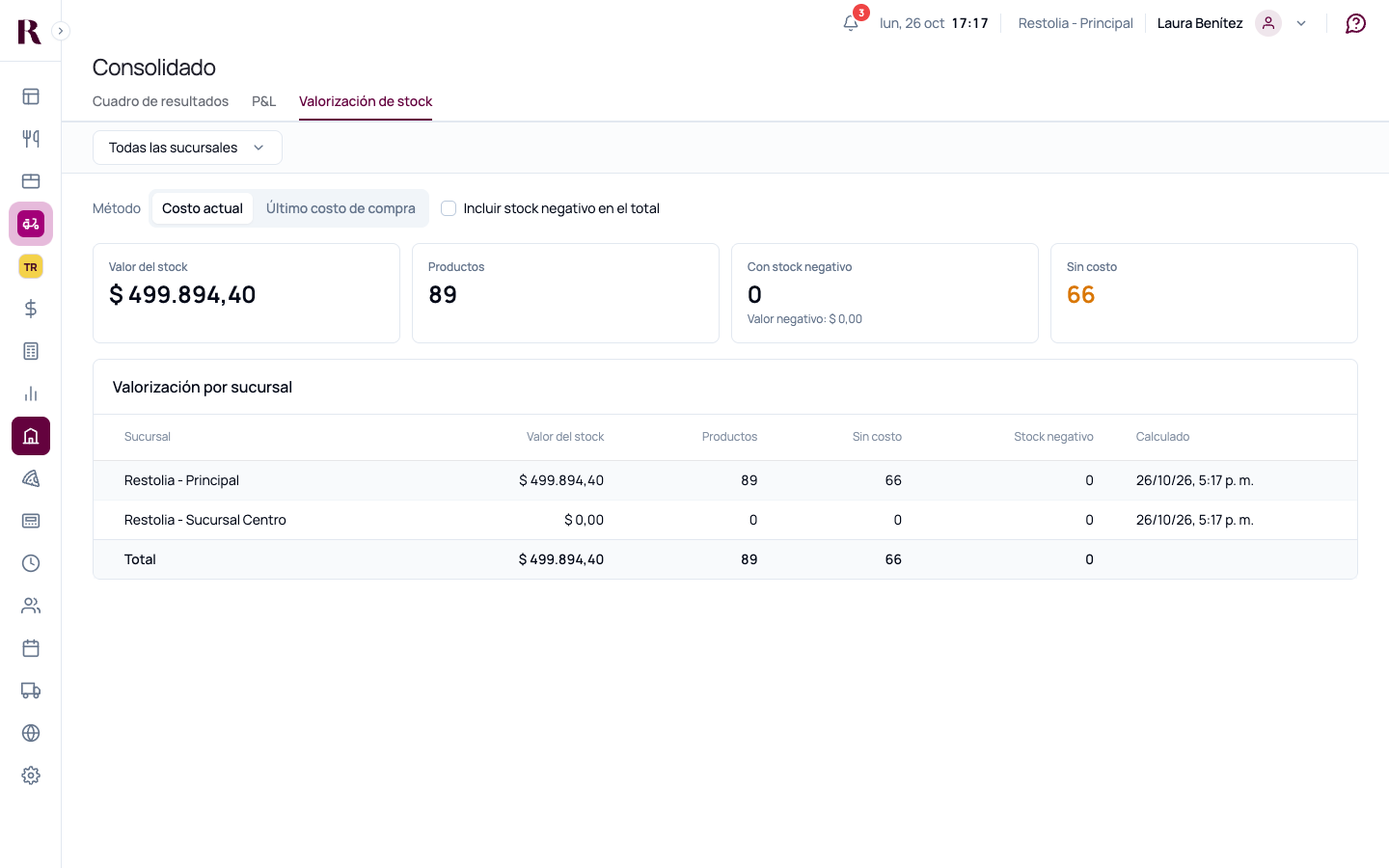
Si tenés varias sucursales, el Consolidado suma la valorización de todas en la pestaña nueva Valorización de stock: un total y una fila por sucursal. Las sucursales sin la valorización habilitada, o que operan en otra moneda, aparecen aparte con el motivo.

La valorización de stock se habilita por local (también está en Gestionero). Si querés usarla, pedíselo a tu contacto en Restolia.

Comensales en el arqueo

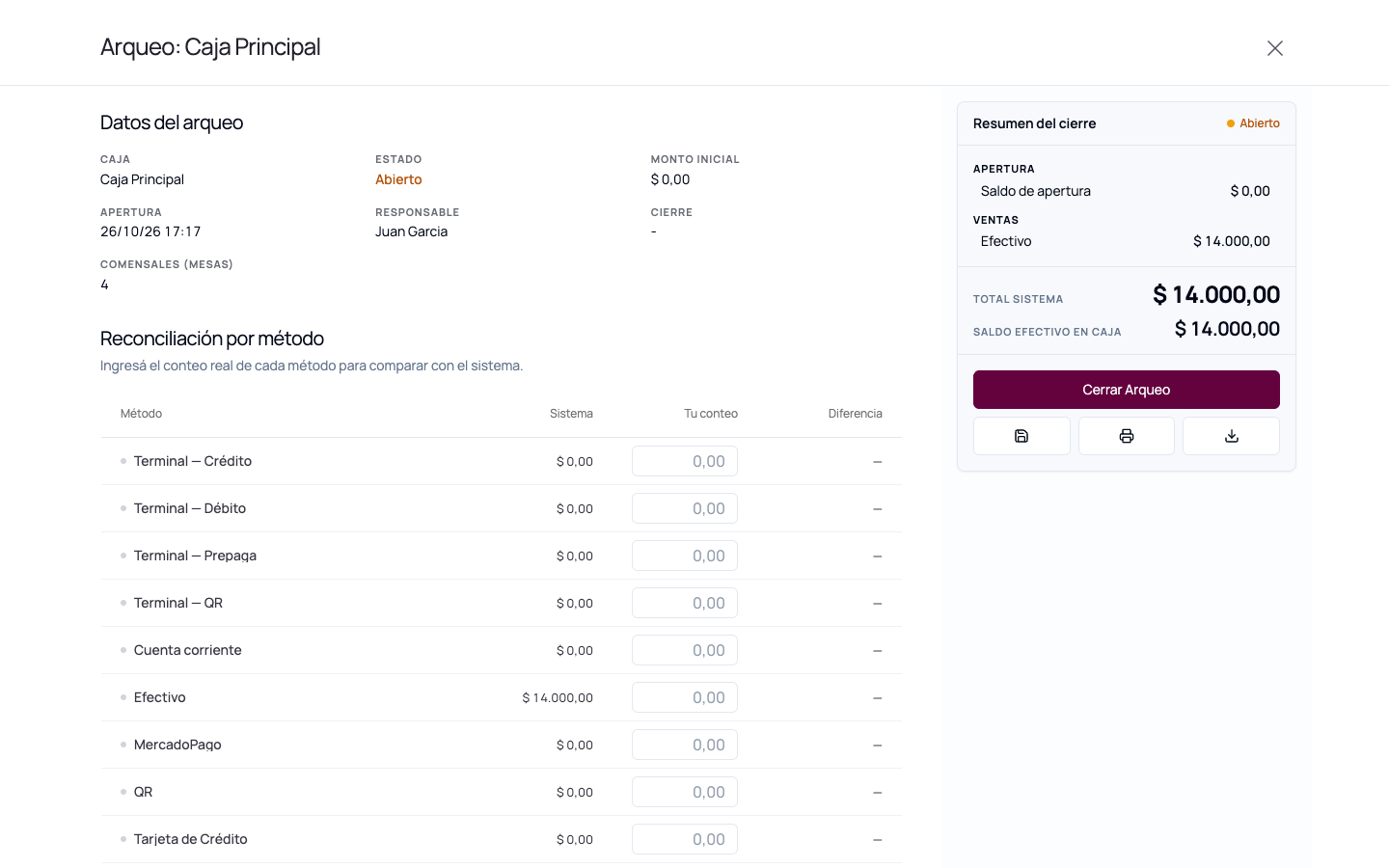
El arqueo ahora te dice cuántos comensales atendió esa caja: Comensales (mesas) aparece en los datos del arqueo, en el PDF (también en el que llega por mail al cerrarlo) y en el ticket impreso.

Se cuentan las personas de cada mesa cobrada en ese arqueo. Si una mesa se pagó en partes entre dos cajas, cuenta una sola vez, en la caja donde se terminó de pagar. Las ventas de mostrador y de delivery no suman comensales.

Mejoras y correcciones

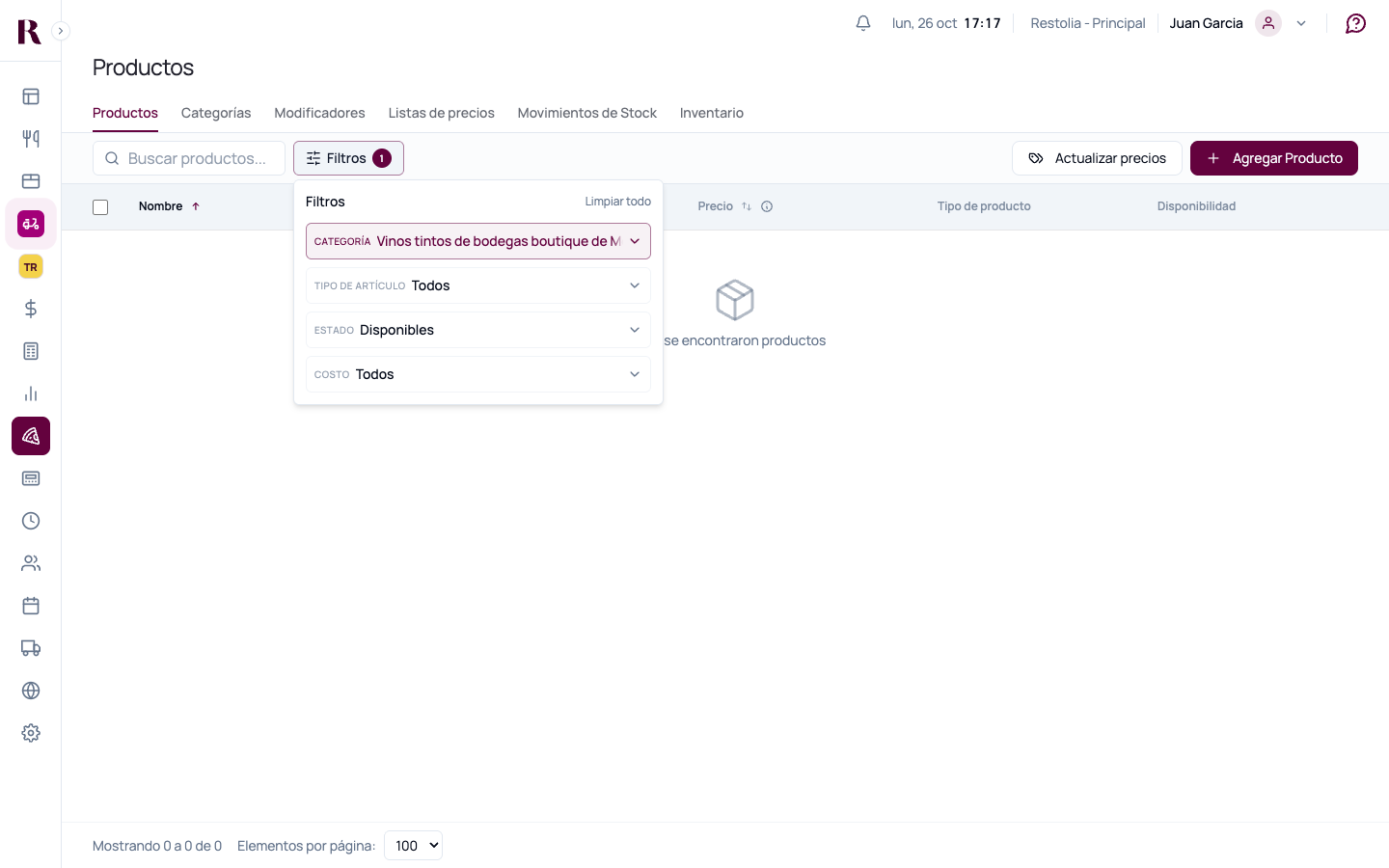
Filtros de Productos. Con una categoría o subcategoría de nombre largo, los filtros se salían del recuadro (y en el celular, de la pantalla). Ahora quedan siempre adentro: el nombre largo se corta con un desvanecido y al pasar el mouse lo ves completo.

v1.106.0

Subcategorías que se repiten entre categorías, y Print Station ahora es Hardware Manager

Una misma subcategoría en dos categorías distintas

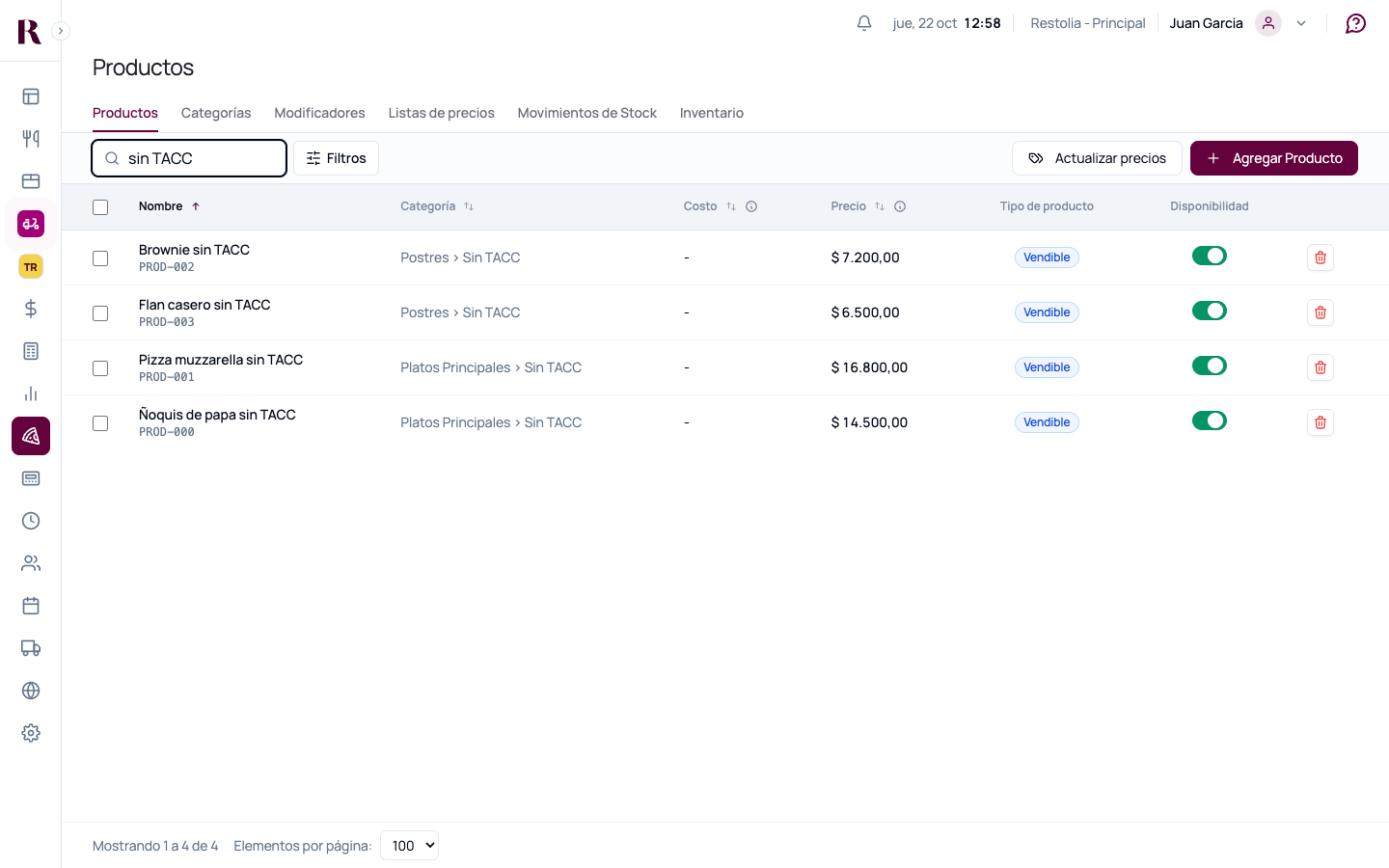
¿Querés usar "Sin TACC" tanto en Platos Principales como en Postres? Ahora podés: una subcategoría puede repetir su nombre dentro de categorías distintas. Lo que no se puede repetir sigue igual: el nombre de una categoría principal, o el de dos subcategorías dentro de la misma categoría.

Para que no te confundas, donde una subcategoría aparece lejos de su categoría se muestra con la categoría adelante ("Postres › Sin TACC"): en el listado y los filtros de productos, en el control de stock, en el inventario, en las listas de precios, en la actualización masiva de precios y en "Ingresos por categoría".

La importación por planilla también crea cada subcategoría dentro de la categoría que corresponde, y si intentás repetir un nombre, el aviso te dice si ya existe como categoría o como subcategoría de esa categoría.

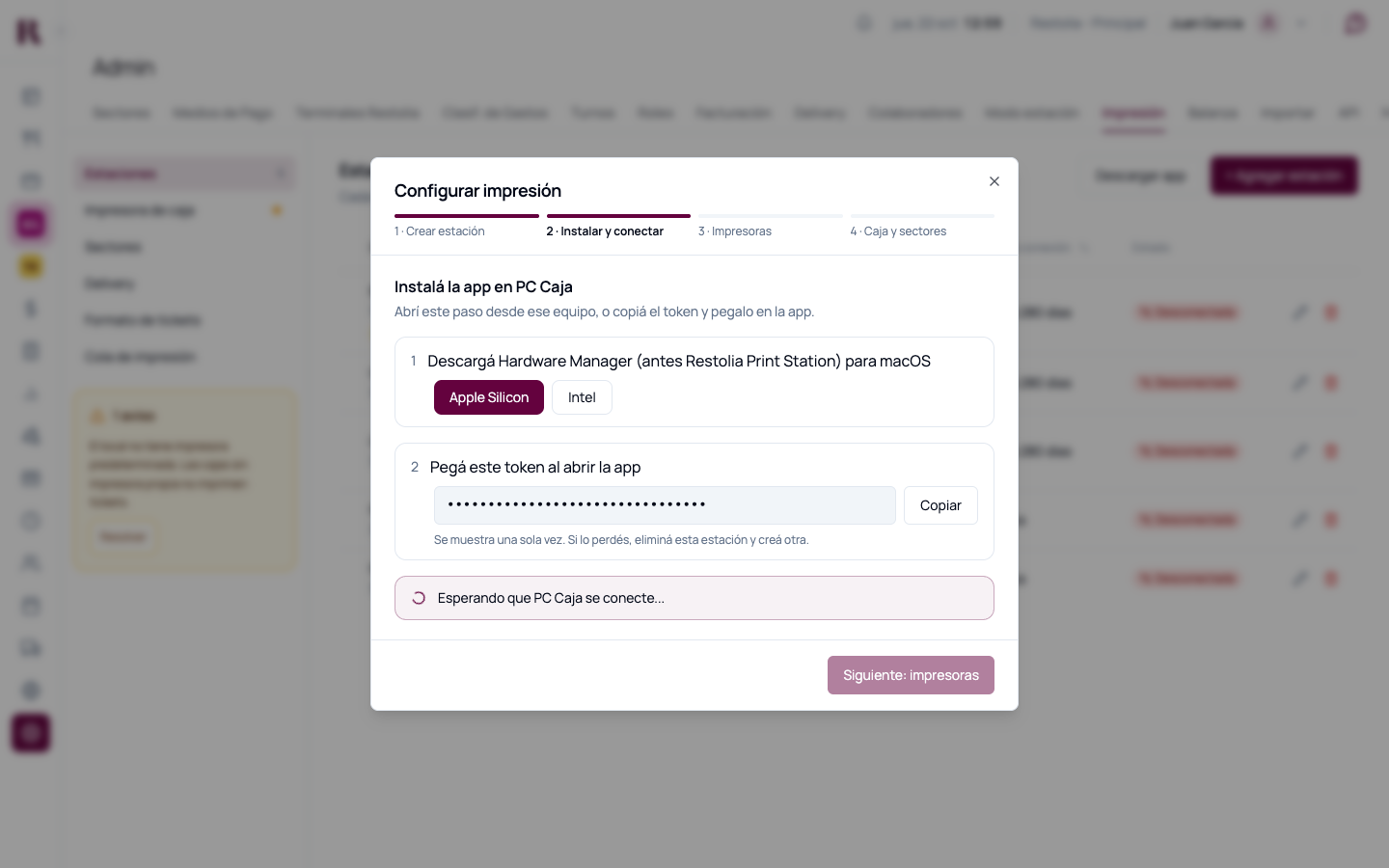
Hardware Manager: el nuevo nombre de Restolia Print Station

La app que instalás en la PC o tablet del local para imprimir ahora se llama Hardware Manager. En Admin → Impresión, el asistente para agregar una estación la ofrece como "Hardware Manager (antes Restolia Print Station)", y el archivo que bajás ya tiene el nombre nuevo.

No tenés que hacer nada: las estaciones que ya tenés instaladas siguen funcionando y conectadas, y la app adopta el nombre nuevo con su próxima actualización.

Mejoras y correcciones

Alta con un email que ya tiene cuenta. Si tu email ya tiene una cuenta (por ejemplo, de Gestionero), podés crear tu restaurante con ese mismo email. El alta te pide el código que llega por mail y tu contraseña actual, y suma el restaurante a tu cuenta, sin cambiar tu nombre, teléfono ni contraseña.

"Facturar" en venta rápida. En Mostrador, tocar "Facturar" antes de cobrar ahora te pregunta "¿Confirmar y facturar?", confirma los productos pendientes y abre la factura de la venta. Antes podía abrir una factura vacía.

Acciones que siguen solas. Después de aceptar un aviso de stock, "Facturar", un pago parcial o un cobro con terminal continúan sin que tengas que volver a tocarlos.

Stock en mesas y delivery propio. Los productos por peso y los productos con variantes ahora avisan o frenan por falta de stock igual que en Mostrador.

Montos con coma decimal. Los importes aceptan coma ("0,00") en arqueos, movimientos de caja, descuentos, cargos en cuenta corriente, señas de reservas, filtros de pagos y listas de precios, y muestran el símbolo de la moneda del local.

Listados sin filas repetidas. Al pasar de página en productos y en movimientos de stock, ya no se repiten ni desaparecen filas cuando varias empatan en el orden.

Variantes más rápidas de guardar. Cambiar el stock, el costo o el código de barras de varias variantes ahora se guarda de una sola vez.